USB თერმული კამერა: UVC-ისა და Linux-ის გამოცდილი სახელმძღვანელო 7 ნაბიჯად
USB თერმული კამერების საინჟინრო მიმოხილვა: USB თერმულ კამერას შეუძლია პირდაპირი ხედისთვის გაზრდილი კონტრასტის ვიდეოს, გამოსახულების დამუშავებისთვის ნაცრისფერი ტონების ნიმუშების ან ტემპერატურის გასაზომად კალიბრირებული მონაცემების მიწოდება. მხოლოდ კონექტორის მიხედვით რთულია იმის დადგენა, რა ნაკადის მიღება შეუძლია ჰოსტს. ეს შვიდსაფეხურიანი სახელმძღვანელო მოიცავს საჭირო მონაცემების განსაზღვრიდან Linux-სა თუ Windows-ზე მდგრადი მიღების შემოწმებამდე პერიოდს, გამტარუნარიანობის გამოთვლის მაგალითითა და შემცვლელი სენსორის შემოწმების სიით.
როგორ ავირჩიოთ USB თერმული კამერა OEM პროექტისთვის
დაიწყეთ იმით, თუ რისი გაკეთება უნდა შეძლოს აპლიკაციამ USB თერმული კამერის ერთი კადრით. რობოტის ოპერატორს სჭირდება ახალი, მკაფიო გამოსახულება. თვალთვალის ალგორითმს კადრებს შორის პროგნოზირებადი პიქსელის მნიშვნელობები სჭირდება. ტემპერატურის განგაშს სჭირდება კალიბრირებული გაზომვა ისეთი მცირე განუსაზღვრელობით, რომ გამართულისგან გაუმართავი მუშაობა გამოარჩიოს. მოთხოვნა ფასის შეთავაზებაში კამერის ზუსტ ვერსიასა და მიღების რეჟიმთან ერთად ჩაწერეთ.
| სამუშაო პროცესი | რა მონაცემებს იყენებს აპლიკაცია | რა შევამოწმოთ ბირთვის არჩევამდე |
|---|---|---|
| პირდაპირი ხედვა | საჩვენებლად მზა ვიდეო, საკმარისი კონტრასტით დაბრკოლების ამოსაცნობად ან დეტალის შესამოწმებლად. | რეალური გარჩევადობა და კადრების სიხშირე ხედვის რეჟიმში, ობიექტივის დაფარვა სამუშაო მანძილზე, ჰოსტის ოპერაციული სისტემის მხარდაჭერა და დაყოვნება სცენის ცვლილებიდან ჩვენებამდე. |
| ნაცრისფერი ტონების გამოსახულების დამუშავება | რიცხვითი გამოსახულება სეგმენტაციისთვის, თვალთვალისთვის ან სხვა სენსორის მონაცემებთან შესათავსებლად. | ნიმუშის ფორმატი, გამოსახულების ზომა, კადრთაშორისი ინტერვალი და ავტომატური გაძლიერებისა და დეტექტორის კორექციების გავლენა ალგორითმის მიერ შესადარებელ მნიშვნელობებზე. |
| ტემპერატურის რაოდენობრივი გაზომვა | პიქსელის ან უბნის კალიბრირებული ტემპერატურა °C-ში, მითითებული დროითა და მდებარეობით. | რადიომეტრიული ვერსია, გაზომვის დიაპაზონი, სიხშირე კალიბრირებულ რეჟიმში, სამიზნის დაფარვა, კალიბრაციის პირობები და გარდაქმნის ხელმისაწვდომობა საწარმოო ოპერაციულ სისტემაში. |
USB ინფრაწითელი თერმული კამერის ძიებისას შეიძლება შეგხვდეთ განათებული სცენებისთვის განკუთვნილი ახლო ინფრაწითელი კამერებიც. გრძელტალღოვანი ინფრაწითელი (LWIR) ბირთვები ჩვეულებრივ მუშაობენ დაახლოებით 8–14 µm დიაპაზონში, სადაც ოთახის ტემპერატურასთან ახლოს მყოფი ობიექტები შესამჩნევ გამოსხივებას იძლევა. დეტექტორი იღებს სამიზნის გამოსხივებასა და გარემოდან არეკლილ გამოსხივებას. ჩვეულებრივი მინა ხილულ სინათლეს ატარებს, მაგრამ LWIR-ის ამ დიაპაზონს ძირითადად ბლოკავს. ამიტომ კორპუსის ფანჯარა პირველივე ნახაზიდან შეიტანეთ ოპტიკურ მოთხოვნებში.
მოარგეთ ობიექტივი სამუშაო მანძილზე გასარჩევ უმცირეს დეტალს
USB თერმული კამერის მოდულში პიქსელების ბიჯით p და ფოკუსური მანძილით f გამოსახულების ცენტრთან კუთხური ბიჯი დაახლოებით p/f რადიანია. 12 µm პიქსელებისა და 9,1 mm ობიექტივის შემთხვევაში მიიღება 1,32 mrad პიქსელზე, ანუ 5 m მანძილზე 6,6 mm პიქსელზე. 10 mm კლემა იქ დაახლოებით 1,5 პიქსელს იკავებს. შესაძლოა თბილი ჩანდეს, თუმცა უკანა ცივი პანელი ნაჩვენებ პიკურ მნიშვნელობას ამცირებს.
კადრის დაფარვა სხვა საკითხია. ჰორიზონტალური ხედვის კუთხის θ პირობებში სცენის სიგანე მანძილზე D დაახლოებით უდრის 2D tan(θ/2). ThermoCore-ის 9,1 mm ვარიანტისთვის მითითებულია ჰორიზონტალურად 46,2°, რაც 5 m მანძილზე დაახლოებით 4,26 m-ს იძლევა. უფრო დიდი ფოკუსური მანძილი კლემაზე მეტ პიქსელს ათავსებს, მაგრამ მიმდებარე კლემები შეიძლება კადრს გარეთ დარჩეს. ერთ ნახაზზე მიუთითეთ უმცირესი დეტალიც და სრული შემოწმების სიგანეც. იხილეთ თერმული კამერის ობიექტივისა და ხედვის ველის შერჩევის სახელმძღვანელო.
მოძრაობა USB თერმულ კამერას ცალკე ზღუდავს. 0,5 m/s სიჩქარით მოძრავი დეტალი კადრებს შორის 25 Hz-ზე 20 mm-ს, ხოლო 50 Hz-ზე 10 mm-ს გადის. ამ მანძილზეა დამოკიდებული, მოხვდება თუ არა დეტალი ზედიზედ კადრებში ვიწრო საკონტროლო ზონაში. ექსპოზიციის ხანგრძლივობა კადრში მოძრაობისგან გამოწვეულ დაბინდვას განსაზღვრავს. მოითხოვეთ ორივე მაჩვენებელი დაგეგმილი რეჟიმისთვის. მოდული AeroMini 256 (256 × 192) იძლევა არარადიომეტრიულ გამოსახულებას 60 ან 30 Hz სიხშირით. ტემპერატურისთვის აუცილებელია ცალკე შეთავაზებული 25 Hz რადიომეტრიული ვერსია.
განსაზღვრეთ, რას ნიშნავს ტემპერატურის ზღვარი
თუ USB თერმული კამერა ზღვარზე დაცვის მექანიზმს რთავს, დაადგინეთ ზღვართან დასაშვები ცდომილება. მოდელისთვის ThermoCore 640 (რადიომეტრიული USB RAW) მითითებულია 25 Hz რადიომეტრიული გამოსახულება −20 °C-დან +150 °C-მდე. 30 Hz მაჩვენებელი RAW კონფიგურაციაზეა დამოკიდებული. NETD ≤40 mK ასახავს მცირე ტემპერატურული სხვაობებისადმი მგრძნობელობას მითითებულ პირობებში. აბსოლუტური სიზუსტე შეამოწმეთ კალიბრაციის ცალკე ფურცლით, სამიზნისა და გარემოს შესაბამისი დიაპაზონების ჩათვლით.
გაპრიალებულ კლემაზე ახლოს მყოფი გამათბობელი შესაძლოა ისე ძლიერ აირეკლოს, რომ მოჩვენებითი ცხელი წერტილი ხედვის კუთხეს გაჰყვეს. გაზომვისთვის ჩაიწერეთ ზედაპირის დამუშავება, ემისიურობა, მოჩვენებითი არეკლილი ტემპერატურა და დამცავი ფანჯრის გამტარობა. მხოლოდ თვალთვალისთვის მიუთითეთ, ნაცრისფერი ტონების რა ცვლილებას იტანს ალგორითმი სცენის ცვლილებისას. მოდული FlexMini 640 (14-ბიტიანი RAW · Y16) ამ მიზნით იძლევა 50 Hz არარადიომეტრიულ RAW გამოსახულებას. ხელსაწყო „RAW თერმული მოდულების ინტერაქტიული არჩევა“ განასხვავებს გამოსახულების მიღებას კალიბრირებული გაზომვისგან.
USB-C UVC-ის, მიმდევრობითი CDC-ის, MIPI CSI-2-ისა და Ethernet-ის შედარება
USB თერმული კამერის Type-C ბუდე კონსტრუქტორს თავსებადი შტეკერის არჩევაში ეხმარება. პროგრამული კითხვები მაინც რჩება. USB მოწყობილობის კლასი ადგენს, რომელი ზოგადი დრაივერი შეიძლება დაუკავშირდეს ინტერფეისს. შეთანხმებული სიჩქარე აღწერს სალტის აქტიურ კავშირს. გადაცემისა და ფორმატის დოკუმენტაცია განსაზღვრავს კადრების გზასა და ინტერპრეტაციას. USB-C მოდულისთვის მოითხოვეთ ეს მონაცემები მოწოდებული დაფის, კაბელისა და პროგრამული უზრუნველყოფის რევიზიის მიხედვით.
| ინტერფეისი | მთავარი სისტემის ინტეგრაცია | პროექტზე მოქმედი დეტალი |
|---|---|---|
| USB UVC | ჰოსტის ვიდეოდრაივერი მიღების პროგრამას აწვდის გამოცხადებული ნაკადის რეჟიმების სიას. | ვიდეოს სტანდარტული ინტერფეისის ფარგლებს გარეთ ფუნქციებს შეიძლება დასჭირდეს მწარმოებლის მართვის საშუალებები ან დამხმარე UART. |
| USB CDC მიმდევრობითი ინტერფეისი | მიმდევრობითი კავშირის კლიენტი ბაიტებს დოკუმენტირებული აპლიკაციის პროტოკოლით ცვლის. | დაადგინეთ, ბაიტები ატარებს ბრძანებებს, ტელემეტრიას, გამოსახულებას თუ მათ კომბინაციას. |
| MIPI CSI-2 | დაფის მიმღები მონაცემებს SoC-ის კამერის დამუშავების ჯაჭვს აწვდის. | სიგნალის ხაზების განაწილება და სიჩქარე, პიქსელთა მონაცემების ტიპი და დრაივერის მხარდაჭერა ორივე მხარეს უნდა დაემთხვეს. |
| RJ45 Ethernet | ქსელის კლიენტი ხსნის კამერის ან კოდერის მიერ მიწოდებულ ნაკადს. | განსაზღვრეთ აპლიკაციის პროტოკოლი, მისამართები, ბუფერიზაცია და კავშირის გაწყვეტისას ქცევა. |
ვიდეოსა და მართვის გზები ცალ-ცალკე შეამოწმეთ
Linux-ში UVC თერმული კამერისთვის ბრძანება v4l2-ctl -d /dev/video0 --list-ctrls აჩვენებს არჩეული ვიდეოკვანძის მართვის საშუალებებს. გამოიყენეთ სასურველ ნაკადზე მიბმული კვანძი. სიაში არმყოფი მართვის ფუნქცია შეიძლება სხვა ინტერფეისზე იყოს. მაგალითად, AeroCore 640 / 384 იძლევა 50 კადრ/წმ გამოსახულებას USB UVC-ითა და BT.656-ით, ხოლო მართვას UART-ით. ჰოსტსაც კი, რომელიც მხოლოდ ვიდეოს ხსნის, UART-ზე მინიჭებული ბრძანებებისთვის UART კავშირი სჭირდება. იხილეთ USB UVC კამერის ინტერფეისის ვიკი.
TC160-NF-ისთვის გაარკვიეთ, უზრუნველყოფს თუ არა USB კონფიგურაცია CDC მიმდევრობით ფუნქციას და რას გადასცემს ის. მოითხოვეთ შეთავაზებული პროგრამული უზრუნველყოფის ინტერფეისის დესკრიპტორები და პროტოკოლის სახელმძღვანელო. Linux-ში ბრძანება lsusb -v -d VVVV:PPPP აჩვენებს დესკრიპტორებს მწარმოებლისა და პროდუქტის რეალური თექვსმეტობითი იდენტიფიკატორების ჩასმის შემდეგ. CDC ACM-ისთვის მოძებნეთ Communications ინტერფეისი Abstract Control Model ქვეკლასით, მისი ფუნქციური დესკრიპტორები და მასთან დაკავშირებული CDC Data ინტერფეისი.
მიბმული cdc_acm დრაივერი და შესაბამისი /dev/ttyACM* კვანძი მიმდევრობით ინტერფეისზე მიანიშნებს, მაგრამ გამოსახულების პროტოკოლს არ ადგენს. თუ USB თერმული კამერა კადრებს მიმდევრობით პორტზე გადასცემს, დოკუმენტაციაში უნდა იყოს განსაზღვრული კადრების საზღვრები, მონაცემთა სიგრძე და ნაწილობრივი წაკითხვის შემდეგ აღდგენა. თუ პორტზე მხოლოდ ბრძანებები გადის, მოძებნეთ გამოსახულების ცალკე გზა. მწარმოებლის დოკუმენტაციამდე TC160-NF-ის რეალიზაცია და ინტერფეისის არჩევის მიზეზი დაუდასტურებელია.
მოარგეთ დაფის ან ქსელის ინტერფეისი მონტაჟს
USB თერმული კამერიდან დაფაზე დასამონტაჟებელ ბირთვზე გადასვლა ჰოსტის პროექტს ცვლის. AeroMini მიუთითებს 16-კონტაქტიან DF52-16S-0.8H გაფართოებას USB 2.0/CVBS-ისთვის და 26-კონტაქტიან DF56C_26S_0.3V კონექტორს MIPI/DVP-ისთვის. CSI-2 იყენებს მიმდევრობით ხაზებს, DVP კი პარალელურ სალტეს. Raspberry Pi-ის დაფის დაპროექტებამდე შეკვეთილი გამოსავალი, კონტაქტების განაწილება და ადაპტერი მატარებელი დაფის სქემას შეადარეთ. იხილეთ ჩაშენებული MIPI CSI-2 ინტერფეისის ვიკი და Raspberry Pi-ის თერმული კამერის მოდულების სახელმძღვანელო.
ზოგი ჩაშენებული ბირთვი პიქსელების გადასაცემად SPI-ს, კონფიგურაციისთვის კი I²C-ს იყენებს. მათ სჭირდება შესაბამისი მიმღები და ოპერაციების სინქრონიზაცია. ქსელურ სისტემაში განსაზღვრეთ Ethernet ნაკადის წყარო. თუ USB თერმულ კამერასთან ქსელური შლუზია, მისმა კოდერმა შეიძლება საჩვენებელი ვიდეო მიაწოდოს, ალგორითმს კი ნაცრისფერი ტონების საწყისი ნიმუშები დასჭირდეს. მიუთითეთ, რომელი მონაცემი მიაღწევს დისტანციურ კლიენტს. RJ45 კონექტორი თავისთავად არ ადასტურებს ნაკადის ფორმატს ან Ethernet-ით კვების მხარდაჭერას.
შესყიდვის სპეციფიკაციაში ზუსტად განსაზღვრეთ, რას გულისხმობს „მიერთებისთანავე მუშა თერმული კამერის მოდული“. საჩვენებელ სადგურზე საწარმოო ოპერაციულ სისტემას აპლიკაციის მიღების API-ით სასურველი ნაკადის გახსნა შეთავაზებული სიხშირით უნდა შეეძლოს. უოპერატორო ინსტრუმენტზე ამავე აპლიკაციას შეიძლება პარამეტრების აღდგენა და კალიბრირებული მონაცემების წაკითხვაც დასჭირდეს. ჩამოთვალეთ ყველა ფუნქცია და მისი ინტერფეისი, რათა შეთავაზებაში შევიდეს საჭირო დაფა, მართვის კავშირი და ჰოსტის პროგრამული უზრუნველყოფა.
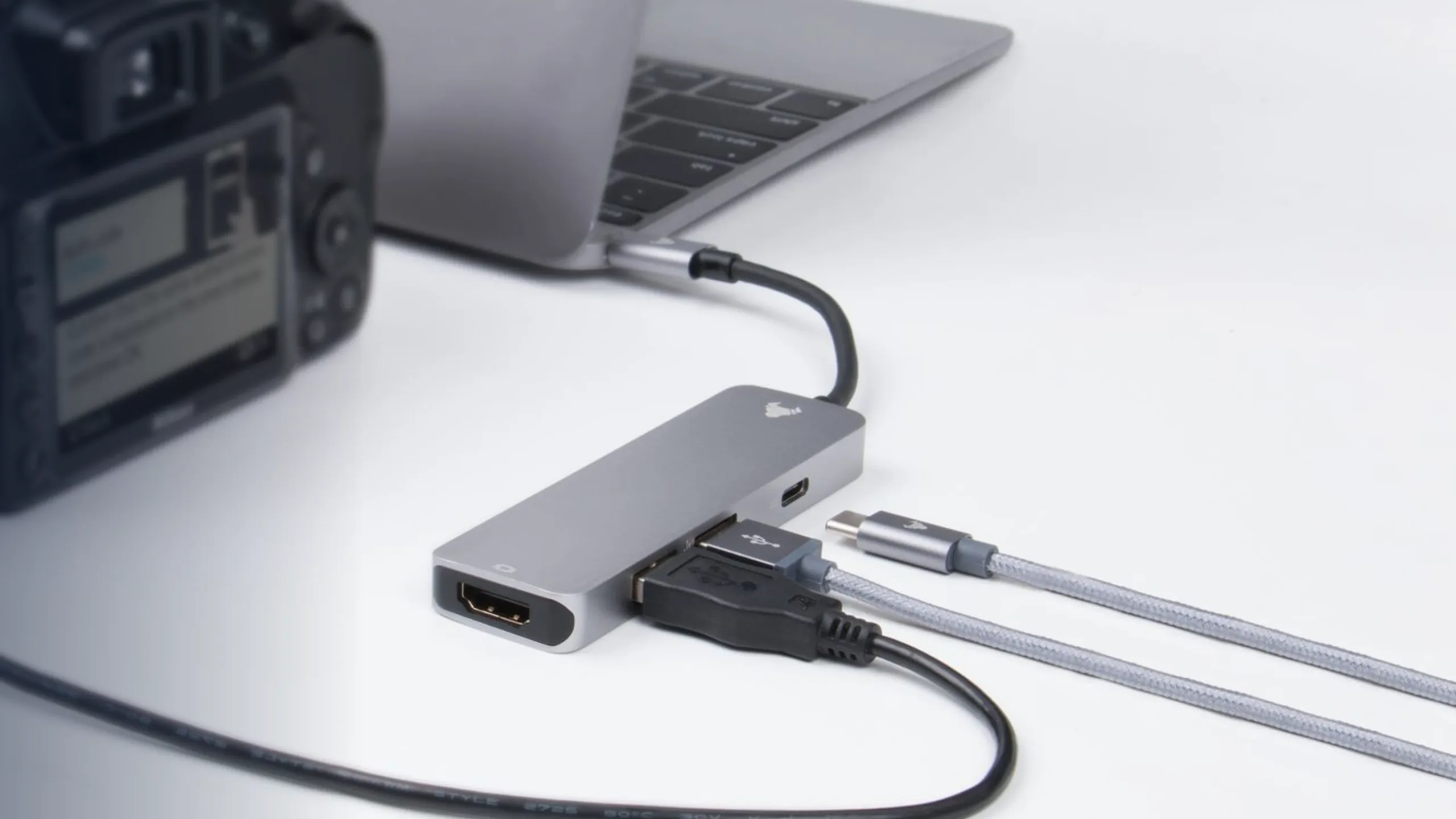
როგორ ამოვიცნოთ USB თერმული კამერა Linux-ში
შეუსაბამეთ USB ინტერფეისი კადრების მიღების კვანძს
USB თერმული კამერის Linux ჰოსტზე მიერთებისას დაიწყეთ USB ხიდან. ბრძანების lsusb -t შედეგში მიჰყევით მოწყობილობას ჰაბის პორტამდე და ჩაწერეთ შეთანხმებული სიჩქარე და ყველა ინტერფეისის დრაივერი. სტრიქონი მნიშვნელობით 480M სწრაფ კავშირს ნიშნავს. დრაივერზე uvcvideo მიბმული ვიდეოინტერფეისი V4L2-ში UVC კამერის პოვნის საწყისი წერტილია. იხილეთ USB UVC კამერის ინტერფეისის ვიკი.
lsusb -t
v4l2-ctl --list-devices
v4l2-ctl -d /dev/videoN --list-formats-ext
ჩაანაცვლეთ /dev/videoN კამერის სიაში მითითებული კვანძით. თუ Linux-ში თერმულ კამერას რამდენიმე კვანძი აქვს, თითოეულზე შეამოწმეთ ფორმატები. გამოიყენეთ v4l2-ctl -d /dev/videoN -D რათა გაარჩიოთ Video Capture და Metadata Capture. თუ სტენდზე რამდენიმე ერთნაირი კამერაა, ჩაიწერეთ ფიზიკური პორტი და შესაბამისი /dev/v4l/by-path/ ბმული, თუ არსებობს. ხელახლა მიერთების შემდეგ ბირთვმა ვიდეოკვანძებს შეიძლება სხვა ნომრები მიანიჭოს.
წაიკითხეთ გამოცხადებული კადრთაშორისი ინტერვალები ზუსტად იმ FourCC-ისა და გარჩევადობისთვის, რომელსაც გამოიყენებთ. ერთ USB თერმულ კამერას ერთსა და იმავე გარჩევადობაზე სხვადასხვა ფორმატისთვის სხვადასხვა ინტერვალი შეიძლება ჰქონდეს. V4L2 Y16-ის ტესტისას მოძებნეთ ოთხსიმბოლოიანი კოდი Y16 ბოლოში არსებული სივრცის ჩათვლით. სტანდარტული V4L2 Y16 ნიმუშებს little-endian მიმდევრობით ინახავს. შენახული კადრი განმარტეთ გამოცხადებული FourCC-ისა და მისთვის განსაზღვრული ბაიტების მიმდევრობის მიხედვით. იხილეთ Linux-ის ბირთვის დოკუმენტაცია V4L2 Y16 პიქსელების ფორმატისთვის.
ჩაწერეთ მოკლე საცდელი სერია და შეამოწმეთ შეთანხმებული რეჟიმი
Bash-ის მაგალითი ითხოვს 640 × 512 Y16-ს 25 Hz-ზე. გამოიყენეთ მხოლოდ იმ შემთხვევაში, თუ USB თერმული კამერა ამ კომბინაციას აცხადებს, ან ჩაანაცვლეთ ფორმატის მოთხოვნის შედეგით. ბრძანება კითხულობს მიღებულ ფორმატსა და ინტერვალს, შემდეგ იღებს 120-მდე ბუფერს. ინახავს ერთი და იმავე ცდის მონაცემებსა და დეტალურ ჟურნალს. დროის ზღვარი ცდას აჩერებს, თუ მოწყობილობა გაიხსნა, მაგრამ ბუფერების მიწოდება შეწყვიტა.
set -o pipefail
dev=/dev/videoN

timeout 12s v4l2-ctl -d "$dev" \
  --set-fmt-video=width=640,height=512,pixelformat='Y16 ' \
  --set-parm=25 --get-fmt-video --get-parm \
  --stream-mmap=4 --stream-count=120 --stream-to=thermal.raw \
  --verbose 2>&1 | tee thermal-capture.log
ჩანაწერის განმარტებამდე შეამოწმეთ დაბრუნებული FourCC, ზომები და კადრთაშორისი ინტერვალი. ჟურნალში დაითვალეთ რიგიდან ამოღებული ბუფერები და შეამოწმეთ რიგითი ნომრები და დროის ნიშნულები. 25 Hz-ზე 120 ზედიზედ კადრის შემთხვევაში პირველი და ბოლო დროის ნიშნულებს შორის დაახლოებით 4,76 s გადის, რადგან 119 ინტერვალი თითო 40 ms-ია. ნომრის გამოტოვება ან ხანგრძლივი შუალედი ავლენს შეფერხებას, რომელსაც დამრგვალებული საშუალო მაჩვენებელი შეიძლება ფარავდეს.
| დაკვირვება | შემდეგი შემოწმება |
|---|---|
uvcvideo და რამდენიმე ვიდეოკვანძი | შეადარეთ მოწყობილობის შესაძლებლობები და ფორმატები გამოსახულების მიღების კვანძის საპოვნელად. |
cdc_acm და /dev/ttyACM* | დაადასტურეთ, რა მიმდევრობით ბრძანებებს ასრულებს მოწყობილობის პროგრამული უზრუნველყოფა. ვიდეოინტერფეისი ცალკე მოძებნეთ. |
| მწარმოებლის USB ინტერფეისი SDK-ის მხარდაჭერით | გამოიყენეთ SDK-ის მიღების პროცედურა და ჩაწერეთ მის მიერ გამოცხადებული რეჟიმი და კადრების დრო. |
| მოთხოვნილი პარამეტრები დაბრუნებულისგან განსხვავდება | შერჩეულ კვანძზე ხელახლა შეამოწმეთ გამოცხადებული ფორმატი, ზომა და ინტერვალი ერთ კომბინაციად. |
FlexMini 640-ის მსგავსი USB თერმული კამერის წარმატებული UVC აღმოჩენა ადასტურებს წვდომას დამუშავებულ YUY2 ვიდეოზე, რომელსაც V4L2-ში YUYV ეწოდება. ცალკე 50 Hz RAW გზას USB-ით big-endian ნიმუშები გადააქვს და მართვისთვის UART-ს იყენებს. შეამოწმეთ მწარმოებლის პროცედურა და მისთვის აუცილებელი SDK. FlexMini 640 არარადიომეტრიული გამოსახულების მოდულია. იხილეთ FlexMini 640-ის USB UVC და RAW მოდული.
ჩაშენებულ მატარებელ დაფაზე შეამოწმეთ ბირთვის შეერთება, სანამ USB მოწყობილობის არქონაზე დასკვნას გამოიტანთ. AeroMini 256 გთავაზობთ 16-კონტაქტიან DF52-ს USB 2.0/CVBS გაფართოებისთვის ან 26-კონტაქტიან DF56C-ს MIPI/DVP-სთვის. არარადიომეტრიული ვერსიები მუშაობს 60 ან 30 Hz-ზე. ტემპერატურას ზომავს ცალკე შეთავაზებული 25 Hz რადიომეტრიული ვერსია. MIPI/DVP-ის ან მონაცემებისთვის SPI-ისა და მართვისთვის I²C-ის გამოყენებისას მიჰყევით დაფის მიღების გზას. იხილეთ AeroMini 256-ის სპეციფიკაციები და ჩაშენებული MIPI CSI-2 ინტერფეისის ვიკი.
თუ Raspberry Pi-ს CSI კამერაც და USB ბირთვიც უერთდება, გამოიყენეთ v4l2-ctl --list-devices ვიდეოკვანძის გახსნამდე USB ჯგუფის საპოვნელად. იმავე ჰოსტმა შეიძლება CSI ჯაჭვის კვანძებიც დაარეგისტრიროს, ამიტომ სკრიპტი, რომელიც ხსნის /dev/video0 დამოკიდებულია ჩატვირთვისა და მოწყობილობების აღმოჩენის რიგზე. ჰოსტის გამართვისთვის იხილეთ Raspberry Pi-ის თერმული კამერის მოდულების სახელმძღვანელო.
როგორ შევამოწმოთ UVC-ის მშობლიური ფორმატები Windows Media Foundation-ში
აღმოაჩინეთ წყარო და შეამოწმეთ მისი მშობლიური მედიის ტიპები
COM-ის ინიციალიზაციისა და MFStartup გამოძახების შემდეგ შექმენით ატრიბუტების საცავი, სადაც MF_DEVSOURCE_ATTRIBUTE_SOURCE_TYPE დაყენებულია მნიშვნელობაზე MF_DEVSOURCE_ATTRIBUTE_SOURCE_TYPE_VIDCAP_GUID. გადასცით საცავი ფუნქციას MFEnumDeviceSources. სასურველი USB თერმული კამერის არჩევამდე და გააქტიურებამდე ჩაიწერეთ თითოეული წყაროს საჩვენებელი სახელი და MF_DEVSOURCE_ATTRIBUTE_SOURCE_TYPE_VIDCAP_SYMBOLIC_LINK. მიერთებისთანავე მუშა მოდულს შეიძლება სხვა მიერთებული მოწყობილობის სახელიც ერქვას. მიმდინარე ცდის წყარო სიმბოლური ბმულით დაადგინეთ.
გაააქტიურეთ წყარო როგორც IMFMediaSource და შექმენით IMFSourceReader. ერთნაკადიანი UVC თერმული კამერისთვის დაიწყეთ მნიშვნელობით MF_SOURCE_READER_FIRST_VIDEO_STREAM. მრავალი ნაკადის შემთხვევაში შეამოწმეთ პრეზენტაციის დესკრიპტორი და ჩამოთვალეთ ვიდეონაკადები ინდექსით. გამოიძახეთ IMFSourceReader::GetNativeMediaType ტიპების თანმიმდევრული ინდექსებით, სანამ არ დააბრუნებს MF_E_NO_MORE_TYPES. ნაკადის ინდექსი თითოეულ მედიის ტიპთან შეინახეთ, რათა ფორმატი სწორ გამოსავალს დაუკავშირდეს.
ყოველი ჩანაწერისთვის ჩაიწერეთ MF_MT_SUBTYPE როგორც GUID, MF_MT_FRAME_SIZE როგორც სიგანე და სიმაღლე, ხოლო MF_MT_FRAME_RATE როგორც მრიცხველი და მნიშვნელი. გამოიყენეთ MFGetAttributeSize და MFGetAttributeRatio შეფუთული ატრიბუტების წასაკითხად. ცალკე მიუთითეთ დაკარგული ატრიბუტები. USB თერმული კამერის ფორმატის შერჩევისას აპლიკაციამ სრული კომბინაცია უნდა გამოიყენოს. მაგალითად, MFVideoFormat_YUY2 შეიძლება ჩანდეს რამდენიმე ჩანაწერში კადრის სხვადასხვა ზომით ან სიხშირით.
შეამოწმეთ არჩეული ტიპი და გაარკვიეთ რეჟიმის არქონის მიზეზი
მშობლიური ფორმატის შესამოწმებლად შექმენით წამკითხველი პარამეტრით MF_READWRITE_DISABLE_CONVERTERS მნიშვნელობით TRUE და დატოვეთ ვიდეოდამუშავება გამორთული. გადაეცით არჩეული მშობლიური მედიის ტიპი ფუნქციას SetCurrentMediaType, შეამოწმეთ დაბრუნებული მნიშვნელობა და ხელახლა წაიკითხეთ ტიპი ფუნქციით GetCurrentMediaType. USB თერმული კამერის მუშა წინასწარი ხედი შეიძლება წამკითხველის ან ჩვენების შრის გარდაქმნის შედეგი იყოს. RGB ხედი ეკრანამდე მისულ პიქსელებს აჩვენებს, მშობლიური ტიპების ჟურნალი კი მიღების წყაროს მიერ მიწოდებულ ფორმატებს.
ნაკადის დაწყების შემდეგ წაიკითხეთ რამდენიმე ნიმუში. ჩაწერეთ დაბრუნებული ნაკადის ინდექსი, დროის ნიშნულები 100 ns ერთეულებში და ნაკადის ალმები. ნომინალურ 25 Hz-ზე ნიშნული ყოველ ჯერზე 400 000 ერთეულით უნდა გაიზარდოს. თუ ReadSample აცნობებს მშობლიური ან მიმდინარე მედიის ტიპის ცვლილებას, ხელახლა მოითხოვეთ შესაბამისი ტიპი და დაუკავშირეთ შედეგი მომდევნო ნიმუშებს. ასე აღმოაჩენთ რეჟიმის ცვლილებას, რომელსაც მხოლოდ გაშვებისას მითითებული პარამეტრების მაჩვენებელი აპლიკაცია გამოტოვებდა.
თუ Windows აჩვენებს კამერას, მაგრამ აპლიკაციაში რეჟიმი აკლია, შეადარეთ აპლიკაციის ფორმატები წამკითხველის მშობლიურ სიას. თუ კომბინაცია მშობლიურ სიაშია, გადაამოწმეთ აპლიკაციის ქვეტიპის ფილტრი, ნაკადის ინდექსი და დაბრუნებული მნიშვნელობა ფუნქციიდან SetCurrentMediaType. თუ სიაშიც არ არის, შეამოწმეთ მოწყობილობის ვარიანტი, აქტიური პროგრამული რეჟიმი და დრაივერი. თუ აღმოჩენა წარმატებულია, მაგრამ ნაკადი არ იხსნება, შეამოწმეთ Windows-ში კამერაზე წვდომა და დახურეთ მისი მომხმარებელი აპლიკაციები.
თუ მოსალოდნელი ნაკადი მწარმოებლის გზას იყენებს, ცალ-ცალკე მიჰყევით მართვასა და მიღებას. ვირტუალური მიმდევრობითი CDC ბოლო წერტილი ჩვეულებრივ COM პორტად ჩანს, ხოლო MFEnumDeviceSources პოულობს ვიდეოს მიღების წყაროებს. ThermoCore 640-ზე შეადარეთ მოწოდებული USB კონფიგურაცია ჩაფიქრებულ 25 Hz რადიომეტრიულ რეჟიმს ან პირობით 30 Hz RAW კონფიგურაციას. თუ მოსალოდნელი RAW ქვეტიპი წამკითხველის სიაში არაა, შეამოწმეთ მომწოდებლის მიღების პროცედურა. იხილეთ ThermoCore 640 რადიომეტრიული USB RAW-ის სპეციფიკაციები და RAW თერმული მოდულების ინტერაქტიული არჩევა.
AeroCore 640 / 384 აჩვენებს, რატომ უნდა მიეთითოს მიღების ჟურნალში აპარატურის ვარიანტი. ოჯახი უზრუნველყოფს 50 კადრ/წმ გამოსახულებას 640 × 512 და 384 × 288 ვარიანტებით და ცალკე UART მართვით. Media Foundation-ის კომბინაცია შეადარეთ კამერის კომპლექტაციის ჩანაწერს. თუ იგივე სტენდი ამოწმებს დაფარვასაც, ჩაიწერეთ დამონტაჟებული ობიექტივი. იხილეთ AeroCore 640 / 384-ის სპეციფიკაციები და თერმული კამერის ობიექტივისა და ხედვის ველის შერჩევის სახელმძღვანელო.
YUY2, 14-ბიტიანი RAW და 16-ბიტიანი კონტეინერები 640 × 512 გარჩევადობაზე
ნაბიჯი 4. შეამოწმეთ თითოეული ბაიტის მნიშვნელობა
640 × 512 USB თერმულ კამერას შეუძლია ორი ბაიტის მიწოდება პიქსელზე დამუშავებულ და RAW რეჟიმშიც, მაგრამ ამ ბაიტების მნიშვნელობა სხვადასხვა იქნება. FlexMini 640 დამუშავებულ ვიდეოს USB UVC YUY2/YUYV ფორმატში გასცემს. 50 Hz RAW რეჟიმში USB-ით გადადის ნაცრისფერი ტონების ნიმუშები, 14 მოქმედი ბიტით 16-ბიტიან big-endian კონტეინერში. მიმდევრობით მართვას UART ემსახურება. ორივე გამოსავალი არარადიომეტრიულია FlexMini 640-ის USB UVC და RAW მოდულში.
| ფორმატი | ბაიტები ნაკადის მიმდევრობით | სტრიქონი შევსების გარეშე | გამოსახულების აქტიური ბაიტები კადრში |
|---|---|---|---|
| დამუშავებული YUY2/YUYV | [Y0] [Cb0] [Y1] [Cr0] ორი პიქსელისთვის | 1 280 ბაიტი | 655 360 ბაიტი |
| FlexMini USB RAW | [bits 15–8] [bits 7–0] ერთი ნიმუშის კონტეინერში | 1 280 ბაიტი | 655 360 ბაიტი |
YUY2 თითოეულ პიქსელს სიკაშკაშის ერთ ბაიტს ანიჭებს, ხოლო წყვილი იყოფს თითო Cb და Cr ბაიტს. ამ ფორმატის USB თერმულ კამერას ყოველ ორ პიქსელზე ოთხი ბაიტი აქვს. დეკოდერი, რომელიც ყოველ ორ ბაიტს ნაცრისფერი ტონის ერთ სიტყვად განმარტავს, სიკაშკაშესა და ფერს აურევს. FlexMini USB RAW-ში ერთი პიქსელის ორი ბაიტი ერთ სიტყვას ქმნის, რომელიც გამოითვლება ასე: 256 × first_byte + second_byte.
V4L2 Y16 ფორმატის თერმულ კამერაზე V4L2_PIX_FMT_Y16 აპლიკაციის ინტერფეისზე განსაზღვრავს little-endian მიმდევრობით დალაგებულ ნაცრისფერი ტონის სიტყვებს და ნიმუშზე 16-ზე ნაკლებ მოქმედ ბიტსაც უშვებს. შეთანხმებული FourCC და კვანძის დაბრუნებული ბაიტები შეამოწმეთ FlexMini-ის USB კოდირებისგან დამოუკიდებლად. თუ დრაივერი ან SDK მონაცემებს ხელახლა ფუთავს, გამოიყენეთ ამ გამოსავლისთვის აღწერილი ფორმატი. იხილეთ Linux-ის ბირთვის Y16 ფორმატის დოკუმენტაცია.
v4l2-ctl -d /dev/video2 \
  --set-fmt-video=width=640,height=512,pixelformat=YUYV \
  --get-fmt-video --stream-mmap=4 --stream-count=1 \
  --stream-to=yuyv.bin
wc -c yuyv.bin
გაუშვით ბრძანება USB თერმული კამერის დამუშავებული ვიდეოს V4L2 კვანძზე და ჩაწერეთ დრაივერის მიერ დაბრუნებული ფორმატი. შეადარეთ bytesperline აქტიურ 1 280 ბაიტს, ხოლო კადრის ფაილი — რიგიდან ამოღებული ბუფერის bytesused მნიშვნელობას. მითითებული sizeimage გამოყოფილი ბუფერის ზომაა და შეიძლება მიღებულ მონაცემებს აღემატებოდეს. სტრიქონის ზომის გამოთვლამდე შეამოწმეთ, რა მეტამონაცემებსა და შემავსებელ ბაიტებს ტოვებს დრაივერი. იხილეთ USB UVC კამერის ინტერფეისის ვიკი.
აღდგენილი FlexMini RAW კადრის დეკოდირებამდე დოკუმენტირებული სტრიქონის ბიჯი და მონაცემთა სიგრძე შენახულ ნიმუშს შეადარეთ. კადრის სათაურის მოცილების შემდეგ, თუ ის არსებობს, ყოველი სტრიქონი იწყება პოზიციიდან row × stride . გადაღებული სიტყვები შეადარეთ მწარმოებლის სატესტო შაბლონს ან ეტალონურ დეკოდერს. თუ მოქმედი ბიტებია 15–2, სიტყვა ორი ბიტით მარჯვნივ გადაწიეთ. თუ მოქმედი ბიტებია 13–0, გამოიყენეთ ნიღაბი 0x3fff. ისარგებლეთ USB თერმული კამერის არჩეული RAW რეჟიმისთვის აღწერილი ბიტების განლაგებით.
როგორ მივიღოთ კალიბრირებული რადიომეტრიული RAW გამორთული AGC-ით
ნაბიჯი 5. ერთად ჩაიწერეთ მიღებისა და კალიბრაციის პარამეტრები
640 × 512 რადიომეტრიული USB თერმული კამერისთვის შეამოწმეთ მიღების რეჟიმი და ტემპერატურად გარდაქმნა ერთად. ThermoCore 640 RAW-ს აწვდის Type-C UVC USB-ით და ასახელებს 25 Hz რადიომეტრიულ გამოსახულებას −20 °C-დან +150 °C-მდე. 30 Hz RAW კონფიგურაცია პირობითია. ტემპერატურის გაზომვის დამტკიცებამდე მომწოდებელთან შეამოწმეთ ამ რეჟიმის ხელმისაწვდომობა და შესაბამისი კალიბრაცია შემდეგი მოდულისთვის: ThermoCore 640 რადიომეტრიული 14/16-ბიტიანი USB RAW გამოსავლით.
ThermoCore-ის Linux SDK-ში დააყენეთ AGC=0, რაც თიშავს ავტომატურ გაძლიერებას SDK-ის 0–5 დიაპაზონში. თუ SDK საშუალებას გაძლევთ, წაიკითხეთ მნიშვნელობა და ჩაწერეთ კადრების ფაილებთან. საწარმოო სტენდზე USB-C მოდულის შემთხვევაში ჩაიწერეთ სერიული ნომერი, პროგრამული უზრუნველყოფა, ობიექტივი, RAW რეჟიმი, გაზომილი სიხშირე და კალიბრაციის რევიზია. ნაკადის ხელახლა გახსნის ან მოწყობილობის ხელახლა მიერთების შემდეგ გადაამოწმეთ AGC.
დაადასტურეთ, რომ კალიბრაციის პაკეტი მოიცავს სწორედ ამ USB თერმულ კამერას, ოპტიკასა და შერჩეულ გამოსავალს. შეამოწმეთ ნიმუშის კოდირება, მომწოდებლის გარდაქმნის განტოლება ან ცხრილი, საჭირო მეტამონაცემები და შესწორების მონაცემები. თუ SDK ტემპერატურას იძლევა, ერთეული და მასშტაბი რეჟიმის დოკუმენტაციით გადაამოწმეთ და აპლიკაციისთვის მიწოდებამდე შედეგი ეტალონს შეადარეთ. გამოიყენეთ RAW თერმული მოდულების ინტერაქტიული არჩევა შეკვეთამდე შესაფერისი გამოსავლების დასადგენად.
USB თერმული კამერა შეამოწმეთ სტაბილური კალიბრირებული შავი სხეულით სამუშაო დიაპაზონის რამდენიმე წერტილში. მაგალითად, გამოსცადეთ 0 °C, 35 °C და 100 °C-ზე, თუ სტენდს მათი ცნობილი განუსაზღვრელობით შენარჩუნება შეუძლია. ჩაწერეთ წყაროს დანაყენი და ნაჩვენები ტემპერატურა, გარემო პირობები, ემისიურობა, საჭიროებისას მოჩვენებითი არეკლილი ტემპერატურა, სამუშაო მანძილი და ოპტიკურ გზაზე არსებული ფანჯარა. ჩაწერამდე დააცადეთ კამერასა და წყაროს სტაბილიზაცია.
ეტალონის ზომა გაზომვის უბანს მარაგით უნდა ფარავდეს. სამიზნემ, რომელიც არჩეულ პიქსელებს ძლივს ავსებს, ოპტიკური დაბინდვისა და ფონის გამო მაჩვენებელი შეიძლება დაამახინჯოს. სამუშაო მანძილი და ფოკუსი არ შეცვალოთ. შედეგებს დაურთეთ უბნის კოორდინატები, რათა შემდგომში პროგრამული უზრუნველყოფისა და ობიექტივის შეცვლა იმავე გეომეტრიით შეამოწმოთ. გამოიყენეთ თერმული კამერის ობიექტივისა და ხედვის ველის შერჩევის სახელმძღვანელო სტენდის ზომების განსაზღვრისთვის.
თითოეულ სტაბილურ წერტილში ჩაიწერეთ სხვაობა ΔT = უბნის საშუალო ტემპერატურა − ეტალონური ტემპერატურა, კადრთაშორისი ცვალებადობა და ეტალონის განუსაზღვრელობა. ThermoCore-ის NETD ≤40 mK განსაზღვრულ პირობებში მცირე ტემპერატურული სხვაობებისადმი მგრძნობელობას აღწერს. აბსოლუტური ცდომილება კალიბრაციის ფურცლითა და ეტალონური გაზომვით შეაფასეთ. თუ ნაკლები გარჩევადობის სტენდი AeroMini 256-ს იყენებს, ტემპერატურას ზომავს მხოლოდ ცალკე შეთავაზებული 25 Hz რადიომეტრიული ვერსია.
რამდენი USB 2.0 გამტარუნარიანობა სჭირდება 640 × 512-ს 50 Hz-ზე?
ნაბიჯი 6. გამოთვალეთ მონაცემთა სიჩქარე და გადაამოწმეთ უწყვეტი მიწოდება
640 × 512 USB თერმულ კამერას 50 Hz-ზე მჭიდროდ შეფუთული 16-ბიტიანი კადრებისთვის სჭირდება 640 × 512 × 2 × 50 = 32 768 000 ბაიტი/წმ. ეს არის 32,768 MB/s, 31,25 MiB/s ან 262,144 Mb/s გამოსახულების მონაცემები გადაცემის ზედნადების გარეშე. ერთსა და იმავე გარჩევადობასა და სიხშირეზე შეუკუმშავი YUY2 და 16 ბიტში შენახული 14-ბიტიანი ნიმუშები ერთნაირ გამტარუნარიანობას მოიხმარს. სტრიქონის შევსება ან მეტამონაცემები მონაცემთა მოცულობას ზრდის.
USB 2.0 High-Speed-ის სიგნალის სიჩქარეა 480 Mb/s. USB თერმული კამერის მოდულის გამოყენებადი გამტარუნარიანობა დამოკიდებულია გადაცემის ტიპზე, სალტის განრიგზე, პროტოკოლის ზედნადებსა და სხვა აქტიურ მოწყობილობებზე. ერთი High-Speed იზოქრონული ბოლო წერტილი 125 µs მიკროკადრში მაქსიმუმ სამ 1 024-ბაიტიან ოპერაციას ატარებს. წამში 8 000 მიკროკადრი ბოლო წერტილზე 24,576 MB/s სასარგებლო მონაცემს იძლევა, რომლის ნაწილიც შეიძლება UVC სათაურებმა დაიკავოს.
ამიტომ მაგალითში ნაჩვენებ ნაკადს სხვა გადაცემის მოწყობა სჭირდება, მაგალითად High-Speed bulk საკმარისი თავისუფალი დროით სალტეზე ან მოწყობილობის პროტოკოლი, რომელიც პირდაპირ უჭერს მხარს ნაკადის რამდენიმე ბოლო წერტილზე განაწილებას. Bulk თავისუფალ დროს იყენებს და წარუმატებელ ოპერაციებს იმეორებს, ამიტომ კონკურენციისას დაყოვნება შეიძლება გაიზარდოს. შეამოწმეთ არჩეულ რეჟიმში გამოყენებული მოწყობა. გამოცხადებული სიხშირე გადაცემის ტიპის არჩევისა და დარჩენილი დროის შეფასებისთვის საკმარისი არ არის.
lsusb -t
lsusb -v -s 001:005
გამოიყენეთ შესამოწმებელი USB თერმული კამერის სალტისა და მოწყობილობის ნომრები. ტოპოლოგიაში გაჰყევით ჰაბების გზას ძირეულ კონტროლერამდე და დაადასტურეთ კავშირი 480M. გადაცემისას ბოლო წერტილების დესკრიპტორები შეადარეთ აქტიურ ინტერფეისსა და ალტერნატიულ პარამეტრს. წაიკითხეთ bmAttributes გადაცემის ტიპისთვის, ხოლო იზოქრონული გადაცემისას შეამოწმეთ wMaxPacketSize და bInterval დაგეგმილი მოცულობისთვის. Raspberry Pi-ის ჰოსტებისთვის იხილეთ Raspberry Pi-ის თერმული კამერის მოდულების სახელმძღვანელო.
ამუშავეთ კამერა შერჩეული სიხშირით დაგეგმილ ჰაბებთან, საცავებსა და სხვა კამერებთან ერთად. 50 Hz-ზე ერთ წუთში დაახლოებით 3 000 სრული კადრი უნდა მიიღოთ. აღრიცხეთ თითოეული კადრის სიგრძე და დრო, აგრეთვე მოწყობილობის რიგითი ნომერი, თუ ხელმისაწვდომია. შეამოწმეთ არასრული კადრები, თანმიმდევრობის ჩავარდნები და გაჩერებები, რომლებიც საშუალომ შეიძლება დაფაროს. ჰოსტის ერთობლივი დატვირთვის შესამოწმებლად პარალელური CSI მიღებაც დატოვეთ აქტიური. იხილეთ ჩაშენებული MIPI CSI-2 ინტერფეისის ვიკი.
მხოლოდ გამოსახულებისთვის განკუთვნილ სისტემაში მონაცემთა გადაცემა ცალკე შეამოწმეთ 50 კადრ/წმ მოდულზე, მაგალითად AeroCore 640-ზე. იმავე ჰოსტზე ჩაიწერეთ შეთანხმებული ფორმატი, რეალური კადრის სიგრძე და მდგრადი სიხშირე. დატვირთვისას შეფერხების შემთხვევაში გაიმეორეთ მეტოქე USB მოწყობილობის გამორთვით, შემდეგ კი ცალკე ძირეულ კონტროლერზე. ორი ცდა დაგეხმარებათ დაადგინოთ, არის თუ არა მიზეზი USB სალტის ერთობლივი განრიგი. იხილეთ AeroCore 640-ის სპეციფიკაციები.
USB კაბელის ეკრანირება, 5 V კვება და ჩართვის დენი
მე-6 ნაბიჯში USB თერმული კამერა გამოსცადეთ გასაგზავნი კაბელით, მატარებელი დაფითა და ჰოსტით. ჩაიწერეთ კაბელის ნომერი, სიგრძე, კვების გამტარების კვეთა, ეკრანის დაბოლოება და ყველა კონექტორი. ჩართეთ პანელის გასასვლელი, მოკლე შიდა კაბელი და ჰაბი, თუ გამოიყენება. მოკლე კაბელით სტენდზე მომუშავე მოდულსაც სჭირდება ეს შემოწმება. გაზომეთ დახურული კორპუსითა და საწარმოო მარშრუტზე დამაგრებული კაბელების კონით.
კამერის კაბელი მოარიდეთ ძრავის ფაზურ გამტარებსა და იმპულსური კვების მარყუჟებს. თუ კაბელები უნდა გადაიკვეთოს, გადაკვეთა მოკლე და დაახლოებით 90° იყოს. კონექტორთან დაიცავით მითითებული მოღუნვის რადიუსი. USB-C მოდულისთვის შეამოწმეთ ეკრანის უწყვეტობა გასასვლელებში და ადგილი, სადაც კონექტორის გარსი შასის უერთდება. გაიმეორეთ მიღება ძრავების აჩქარებისა და მუხრუჭების გადართვისას. ჩაიწერეთ, ცვლის თუ არა პრობლემას ერთი საკაბელო გზის ან ეკრანის კავშირის შეცვლა.
USB თერმული კამერის თითოეული აწყობისთვის ჩაიწერეთ კვების გზა. USB-ით ჩართულ AeroMini 256-ზე შეამოწმეთ, მოწოდებული 16-კონტაქტიანი კონა ჰოსტის VBUS-ს 5 V შესასვლელზე მიიყვანს თუ 5 V-ს მატარებელი დაფიდან იღებს. MIPI-სა და DVP-ისთვის დაფაზე გაითვალისწინეთ 5 V. დაადასტურეთ, იკვებება თუ არა შეკვეთილი ThermoCore Type-C სალტიდან, და მოიპოვეთ FlexMini-ის საკაბელო კონის კვების სპეციფიკაცია. AeroCore-ისთვის გაითვალისწინეთ 5–12 V DC სისტემის კვების წყაროზე და აღწერეთ USB VBUS-ის შეერთება.
USB თერმულმა კამერამ ყველაზე მეტი დენი შეიძლება მიერთებისას ან ნაკადის დაწყებისას მოიხმაროს. AeroMini-ის ტიპური <0,7 W 5 V-ზე შეესაბამება ტიპურ <140 mA-ს. ThermoCore-ის დაახლოებით 0,8 W 5 V კვებაზე დაახლოებით 160 mA-ია. ეს რიცხვები გამოიყენეთ დამყარებული რეჟიმისთვის, გარდამავალი კი ცალკე გაზომეთ. მაგალითად, გაზომილი 0,65 A პიკი მომყვანი და უკუმავალი გზის ჯამურ 0,38 Ω წინაღობაზე იწვევს 0,247 V ვარდნას ჰოსტის კვების შესაძლო დაწევამდე.
ოსცილოსკოპით ერთ სათვლელ დროზე ჩაწერეთ მოდულის შესასვლელი ძაბვა და დენი. ძაბვა კვების კონტაქტებზე გაზომეთ, დენი კი დენის ზონდით ან დაბალომიანი შუნტით დიფერენციალური გაზომვით. აღრიცხეთ პიკური დენი, იმპულსის ხანგრძლივობა, მინიმალური ძაბვა და დამყარებული დენი გადაცემისას. მოდულის ძაბვის ვარდნისას ჰოსტის ან ჰაბის კვებაც გაზომეთ. მოდულის მინიმუმი შეადარეთ დასაშვებ შესასვლელ ძაბვას, იმპულსი კი მომწოდებელი პორტის ან წყაროს დაცვის მახასიათებლებს.
USB თერმული კამერა ცივად ჩართეთ მინიმალურ დაგეგმილ სამუშაო ტემპერატურაზე შეკვეთილი კონფიგურაციის ფარგლებში. შემდეგ ხელახლა მიაერთეთ გახურებული მოწყობილობა სამუშაოსთვის მოსალოდნელი სიხშირით. ცივ ციკლებს შორის მოდულის კვება განმუხტეთ და ეს ზონდით გადაამოწმეთ. იგივე გაიმეორეთ საწარმოო ჰაბით ან ჩაშენებული ჰოსტით, სხვა პორტებზე ნორმალური დატვირთვით. Linux-ის ბრძანებები განსაზღვრული ხანგრძლივობით ცდის უკვე გამართულ ფორმატს და ბირთვის ცალკე ჟურნალს ინახავს ოსცილოგრამასთან შესადარებლად.
# Terminal 1
journalctl -kf -o short-monotonic

# Terminal 2, using the camera's configured video node
timeout 15s v4l2-ctl -d /dev/videoX --stream-mmap=4 \
  --stream-count=120 --stream-to=/dev/null
კადრების გამოტოვებისას ჩაიწერეთ დრო და V4L2 ბუფერის რიგითი ნომერი, თუ აპლიკაცია მას აჩვენებს. ძაბვის ვარდნა USB-ის გათიშვამდე და ხელახალ აღმოჩენამდე კვებაზე ან პორტის დენის დაცვაზე მიუთითებს. თუ მოდულის კვება სტაბილურია, ხოლო შეცდომები ძრავის გადართვებს ემთხვევა, შეამოწმეთ საკაბელო გზა და ეკრანის კავშირი. თუ სალტე და კვება არ წყდება, გამოტოვებები ჰოსტის დატვირთვასა და ბუფერების დამუშავებას შეადარეთ. Linux ბირთვის V4L2 API-ის დოკუმენტაცია
USB თერმული კამერის რომელი მოდული ერგება თქვენს სისტემას?
მე-7 ნაბიჯში მოდული აპლიკაციისთვის საჭირო შედეგის მიხედვით შეარჩიეთ. თბილი ობიექტის მაყურებელ რობოტს სჭირდება საკმარისი სიხშირე და სამიზნეზე საკმარისი პიქსელები. ზედაპირის ტემპერატურის სადგურს სჭირდება რადიომეტრიული კონფიგურაცია და აღწერილი დიაპაზონი. ფასის მოთხოვნაში მიუთითეთ რეჟიმი, სიხშირე, გამოსავალი და მართვის გზა. ერთი სახელით შეიძლება იყიდებოდეს ყველა ამ პარამეტრით განსხვავებული ბირთვები.
| CAMCUDA-ს ბირთვი | გარჩევადობა და პიქსელების ბიჯი | მუშაობის რეჟიმი და სიხშირე | ვიდეოინტერფეისი და მართვის გზა | ტემპერატურის გაზომვა |
|---|---|---|---|---|
| AeroMini 256256 × 192 | 256 × 192, 12 µm | არარადიომეტრიული 60 ან 30 Hz. რადიომეტრიული 25 Hz შეთავაზების მოთხოვნით. | 16-კონტაქტიანი DF52-16S-0.8H USB 2.0/CVBS გაფართოებისთვის ან 26-კონტაქტიანი DF56C_26S_0.3V MIPI/DVP-ისთვის. გადაამოწმეთ შეკვეთილი ვარიანტის მართვა. | მხოლოდ 25 Hz რადიომეტრიული ვერსია |
| FlexMini 64014-bit RAW · Y16 | 640 × 512, 12 µm | 50 Hz არარადიომეტრიული RAW | USB RAW ან დამუშავებული USB UVC YUY2/YUYV. მიმდევრობითი მართვა UART-ით. | არარადიომეტრული |
| ThermoCore 640რადიომეტრიული USB RAW | 640 × 512, 12 µm | 25 Hz რადიომეტრიული გამოსახულება. პირობითი 30 Hz RAW კონფიგურაცია. | Type-C USB UVC 14/16-ბიტიანი RAW-ით. AGC-ის 0–5 დონეების მართვა Linux SDK-ით. | −20 °C-დან +150 °C-მდე რადიომეტრიულ კონფიგურაციაში |
| AeroCore 640 / 384 | 640 × 512 12 µm ბიჯით ან 384 × 288 17 µm ბიჯით | 50 კადრ/წმ გამოსახულება | USB UVC და BT.656 ციფრული ვიდეო. UART მართვა. | გადაამოწმეთ შეთავაზებული კონფიგურაციის ხელმისაწვდომობა |
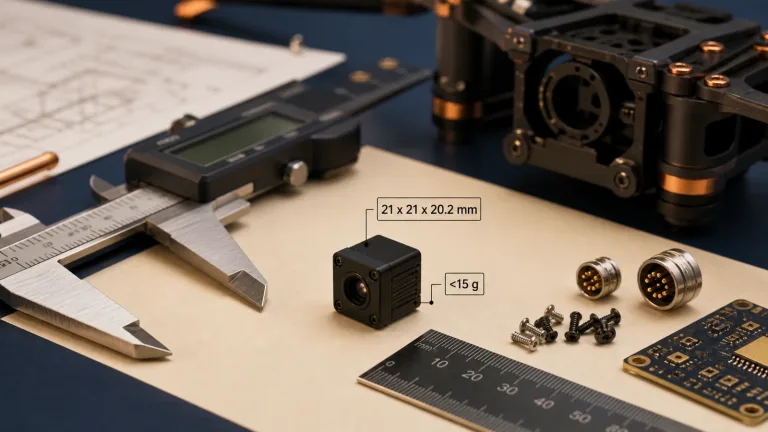
AeroMini 256 ერგება კომპაქტურ კამერას, თუ 256 × 192 საკმარისად ფარავს სცენას. ბირთვი ობიექტივისა და ფლანგის გარეშე <20 g-ს იწონის. მექანიკურ მოდელში დაამატეთ ორივე ნაწილი და კაბელის მოსაღუნი ადგილი. USB-C მოდულის მოთხოვნისას გადაამოწმეთ, იძლევა თუ არა შერჩეული USB გაფართოების კონა საჭირო გარე კონექტორს. Pi-ის მატარებელ დაფაზე გადაამოწმეთ ადაპტერის კონტაქტები, ხაზების რუკა და დრაივერის მხარდაჭერა 26-კონტაქტიანი კონექტორისთვის. ჩაშენებული MIPI CSI-2 ინტერფეისის ვიკი · Raspberry Pi-ის თერმული კამერის მოდულების სახელმძღვანელო
FlexMini შეიტანეთ შერჩეულ ვარიანტებში, თუ 640 × 512 USB თერმულმა კამერამ ჰოსტის დამუშავების ჯაჭვს 50 Hz არარადიომეტრიული RAW უნდა მიაწოდოს. კადრები ნომინალურად ყოველ 20 ms-ში მოდის, რაც თვალთვალის განახლების ინტერვალის განსაზღვრაში გეხმარებათ. მიუთითეთ ქარხნულად დაყენებული M12 ან შეკვეთილი ოპტიკა და USB კონის ნახაზთან ერთად UART-ის შეერთებაც მოითხოვეთ. დამუშავებული UVC ვიდეო შეკვეთაში ცალკე რეჟიმად მიუთითეთ, თუ სისტემას ისიც სჭირდება. USB UVC კამერის ინტერფეისის ვიკი
აირჩიეთ ThermoCore, თუ USB თერმულმა კამერამ ტემპერატურა უნდა გაზომოს. შეთავაზებაში ერთად მოითხოვეთ −20 °C-დან +150 °C-მდე დიაპაზონი და 25 Hz რადიომეტრიული რეჟიმი, შემდეგ მიუთითეთ 21 × 21 mm ან 26 × 26 mm ბირთვი და ობიექტივი. 30 Hz RAW პირობითი კონფიგურაციაა. სთხოვეთ მომწოდებელს ამ სიხშირეზე გაზომვის შესაძლებლობის აღწერა. NETD ≤40 mK მცირე ტემპერატურული სხვაობებისადმი მგრძნობელობას ასახავს. აბსოლუტური ცდომილება შეკვეთილი კონფიგურაციის კალიბრაციის ფურცლით შეაფასეთ.
AeroCore შეეფერება 50 კადრ/წმ სისტემას, რომელსაც ჰოსტის ეკრანისთვის USB თერმული კამერა ან ჩაშენებული ვიდეოსთვის BT.656 ბირთვი სჭირდება. მიუთითეთ მატარებელი დაფის მიერ გამოყენებული გამოსავალი და UART-ის შეერთების ადგილი. თუ ორივე ვიდეოგამოსავალი ერთდროულად უნდა იმუშაოს, ჩაწერეთ მოთხოვნაში. ერთად შეუკვეთეთ გარჩევადობის, პიქსელის ბიჯისა და ობიექტივის მიხედვით. 640 × 512-დან 384 × 288 ბირთვზე გადასვლა დეტექტორის გეომეტრიას ცვლის, ამიტომ შერჩეულ ფოკუსურ მანძილზე დაფარვა გადაამოწმეთ. თერმული კამერის ობიექტივისა და ხედვის ველის შერჩევის სახელმძღვანელო
USB თერმული კამერის არჩევამდე შეამოწმეთ ზომები დამონტაჟებული ობიექტივით. ბირთვის კონტურში არ შედის ობიექტივის გამოწეული ნაწილი, კონექტორის წყვილი და კაბელის მოღუნვის ადგილი დაფის დაუტვირთავად. გამოიყენეთ ზუსტი აწყობის ნახაზი და ფოკუსურ მანძილთან ერთად მიუთითეთ სამიზნის მანძილი და მინიმალური ზომა. კორპუსში ჩატეულმა ობიექტივმაც შეიძლება ძალიან ცოტა პიქსელი დაუტოვოს დეტალს, რომელსაც აპლიკაცია უნდა დააკვირდეს ან გაზომოს.
შესყიდვას გადაეცით შერჩეული USB თერმული კამერის მოდულის ნომერი და კონფიგურაცია. დაურთეთ ობიექტივი, ელექტრული ინტერფეისი, თავსებადი კონა, კვების წყარო, გამოსავალი და სიხშირე. საზომი მოწყობისთვის იმავე პოზიციას დაურთეთ მომწოდებლის კალიბრაციის დოკუმენტაცია და ტემპერატურის დიაპაზონი. ამით მიღებისას განასხვავებთ მსგავს ვარიანტებს, მათ შორის 60 Hz გამოსახულების AeroMini ბირთვსა და ცალკე შეთავაზებით შეკვეთილ 25 Hz რადიომეტრიულ AeroMini-ს. RAW თერმული მოდულების ინტერაქტიული არჩევა
როგორ შევამოწმოთ თერმული სენსორის განახლება არსებულ USB სისტემაში
მე-7 ნაბიჯი დაიწყეთ სცენით, რომელიც შემცვლელმა USB თერმულმა კამერამ უნდა დაფაროს. მაგალითად, რობოტი 1 m-დან 300 mm სიგანის პანელს ამოწმებს. მონიშნეთ პანელის კუთხეები, გადაიღეთ სამაგრი და შეინახეთ არსებული დეტექტორის გამოსავალი. შეცვლის შემდეგ ნიშნებით შეამოწმებთ დაფარვას, ორიენტაციასა და კორპუსის ფანჯრით შესაძლო დაფარვას.
12 µm ბიჯზე 256-სვეტიანი დეტექტორი 3,072 mm სიგანისაა, ხოლო 640-სვეტიანი — 7,680 mm. 9,1 mm სწორხაზოვანი ობიექტივისთვის ჰორიზონტალური ხედვა დაახლოებით 2 arctan(სიგანე / (2f))-ია, შესაბამისად 19,2° და 45,8°. ორივეს აქვს დაახლოებით 1,32 mrad ცენტრალურ პიქსელზე. 640 × 512 USB თერმული კამერა პანელის მეტ გარემოს ხედავს პრაქტიკულად იმავე ცენტრალური დისკრეტიზაციით. თერმული კამერის ობიექტივისა და ხედვის ველის შერჩევის სახელმძღვანელო
| გამოყოფილი მეხსიერება | 256×192 | 640×512 |
|---|---|---|
| ბაიტები სტრიქონზე | 512 | 1,280 |
| ბაიტები კადრში | 98,304 | 655,360 |
| კადრის ოთხი ბუფერი | 0,375 MiB | 2,500 MiB |
მოდულის შეკვეთამდე ზომებიანი ნახაზები ერთმანეთს დაადეთ. შეამოწმეთ სამონტაჟო ნახვრეტები, ოპტიკური ღერძი, ობიექტივის გამოწევა, კაბელის მოღუნვა და ფანჯრის ღიობი. მოდული AeroMini 256 (256 × 192) USB 2.0/CVBS გაფართოებისთვის 16-კონტაქტიან DF52-16S-0.8H-ს იყენებს, ხოლო MIPI/DVP-ისთვის 26-კონტაქტიან DF56C-ს. დაასადარეთ შესაერთებელი ზედაპირების პინები, მიწა, კვება და დიფერენციალური წყვილების პოლარობა. შეამოწმეთ შეკვეთილი ინტერფეისის მხარდაჭერა მიმღებზე. ჩაშენებული MIPI CSI-2 ინტერფეისის ვიკი
გაშვებისას გაზომეთ ძაბვა შემცვლელი მოდულის კონექტორზე. AeroMini იღებს 5 V-ს ტიპურად 0,7 W-ზე ნაკლებით. მოდელზე AeroCore 640 (USB გამოსახულება 50 კადრ/წმ) 50 კადრ/წმ გამოსახულებისთვის მითითებულია 5–12 V და ტიპური 0,9 W. შეამოწმეთ UART-ის ლოგიკური დონეები, ბრძანებების პასუხები და კვების ციკლის შემდეგ პარამეტრები. მუშა UVC სურათი მართვის შეერთებაზე ცოტას ამბობს.
USB თერმული კამერის განახლებისას ყოველი სრული კადრის ასლისთვის გაითვალისწინეთ სტრიქონის ბიჯი × სიმაღლე × ფაქტობრივი სიხშირე Hz-ში. გამოცადეთ საერთო სალტე აქტიური საწარმოო დეტექტორით, ჩამწერითა და ეკრანით. დამტკიცებამდე მოითხოვეთ პინების რუკა, თავისუფალი სივრცის ნახაზი, კვების მრუდი, შეთანხმებული ფორმატი, დეკოდირებული კადრი და დამუშავების დაყოვნება. ტემპერატურაზე დამოკიდებული პროგრამისთვის მოიპოვეთ შეკვეთილი ვარიანტის კალიბრაცია ან აღწერილი SDK გარდაქმნა. RAW თერმული მოდულების ინტერაქტიული არჩევა
USB თერმული კამერის მიღების ტესტები საწარმოო ჰოსტზე
USB თერმული კამერა დააიდენტიფიცირეთ სერიული ნომრით, აპარატურის რევიზიით, პროგრამული უზრუნველყოფით, ობიექტივითა და შეკვეთილი რეჟიმით. Linux ტესტის ჩანაწერს დაუმატეთ ჰოსტის დაფა, OS-ის გამოსახულება, ბირთვი, აპლიკაციის ანაწყობი და SDK ვერსია. ჩაიწერეთ კონტროლერისა და ჰაბების გზა, აქტიური პერიფერია, კაბელის სიგრძე, ძაბვა მოდულზე და დენის ლიმიტი.
dev=/dev/video0
lsusb -t
v4l2-ctl -d "$dev" --get-fmt-video --get-parm
ბრძანებაში საწარმოო მიღების კვანძი გამოიყენეთ. FourCC, ზომები, სტრიქონის ბიჯი, ბუფერის ზომა და ინტერვალი შეინახეთ აპლიკაციის გახსნილი დესკრიპტორიდანაც, რადგან მეორედ გახსნამ შეიძლება განსხვავებული პარამეტრები აჩვენოს. მიღებისას ჩაიწერეთ რიგიდან ამოღებული ბუფერის ნომერი, დროის ნიშნული, ალმები და გამოყენებული ბაიტები. დრო მიამაგრეთ დასრულებულ შედეგებსაც, რათა მოგვიანებით მოცილებული კადრები იპოვოთ.
დასაშვები შუალედი მოძრაობის ლიმიტიდან გამოთვალეთ. 0,4 m/s-ზე 20 mm დაშვებული გადაადგილება გამოსადეგ კადრებს შორის 50 ms-ს ტოვებს. 25 Hz ნაკადის ნომინალური პერიოდია 40 ms. ერთი გამოტოვებული ინტერვალი დაახლოებით 80 ms-ს იძლევა. სიხშირე გამოთვალეთ ფორმულით (N − 1)/(t_last − t_first), დრო წამებში. შეინახეთ ყველაზე გრძელი შუალედი და რიგითი ნომრების წყვეტები.
„მიერთებისთანავე მუშა მოდულის“ მტკიცება კადრების მიღებისას USB თერმული კამერის გათიშვით გამოსცადეთ. პერიფერია მიერთებული დატოვეთ და კამერა ისევ შეაერთეთ. განმეორებით ცდებზე შეამოწმეთ იდენტობა, აღდგენილი პარამეტრები და მოძველებული ბუფერები. თუ დანადგარი ხელახლა მიერთების შემდეგ სადგურს ორი წამით აყოვნებს, პირველი ახალი შედეგი ამ ვადაში უნდა მოვიდეს.
V4L2 Y16 მოთხოვნისას შეამოწმეთ ფაქტობრივი FourCC და გაშიფრეთ ეტალონური ბაიტები. მოდული FlexMini 640 (14-ბიტიანი RAW · Y16) 50 Hz RAW-ზე 14 მოქმედ ბიტს 16-ბიტიანი big-endian კონტეინერებით გადასცემს. ერთი სტრიქონის ბოლო და შემდეგის პირველი პიქსელი მომწოდებლის ეტალონურ დეკოდირებას შეადარეთ. ჩაიწერეთ ბაიტების მიმდევრობა, ბიტების განლაგება და სტრიქონის ბიჯი.
რადიომეტრიული USB თერმული კამერისთვის ჩაიწერეთ AGC-ის მდგომარეობა, გახურების დრო, გარემო ტემპერატურა, ემისიურობა და შავი სხეულის ეტალონის განუსაზღვრელობა. გაზომვის უბანი შეავსეთ აპლიკაციის ორ სამუშაო ტემპერატურაზე. გაიმეორეთ გადატვირთვების შემდეგ და ცალ-ცალკე გამოთვალეთ საშუალო ცდომილება და გაბნევა. გამოიყენეთ OEM-ის სისტემატური ცდომილებისა და განმეორებადობის ზღვრები. გამოსაცდელი სერიული ნომრით დააარქივეთ საწყისი ჩანაწერები, მოსალოდნელი დეკოდირებული მნიშვნელობები, ეტალონური ჩვენებები და გადაწყვეტილება.
ხშირი კითხვები USB თერმული კამერის ინტეგრაციის შესახებ
შეიძლება 256 × 192 ბირთვის შეცვლა აპლიკაციის შეუცვლელად?
დიახ, თუ აპლიკაცია იღებს ახალ ზომებს, სამართავ ფუნქციებსა და პიქსელების წყობას. ბუფერების გამოყოფა ზემოთ მოყვანილ ოთხბუფერიან მაგალითს შეადარეთ. მერე შენახული პანელის სცენა მთელ საკონტროლო ჯაჭვში გაატარეთ. შეამოწმეთ პიქსელებში განსაზღვრული უბნები, განსაკუთრებით თუ ფიქსირებული ამონაჭერი პანელის კიდეს ემთხვეოდა.
გაარჩევს 640 × 512 უფრო მცირე დეფექტს?
შეუძლია, თუ ოპტიკა დეფექტზე მეტ ნიმუშს იძლევა და საკმარის კონტრასტს ინარჩუნებს. 9,1 mm მაგალითში ცენტრალური პიქსელი 1 m-ზე ორივე ბირთვში დაახლოებით 1,32 mm-ს ფარავს. გადაიღეთ ტიპური დეფექტი საწარმოო ფანჯრიდან და აღმოჩენა ხედვის ველის კიდეებზეც შეამოწმეთ.
შეუძლია USB ინფრაწითელ თერმულ კამერას ზედაპირის ტემპერატურის გაზომვა?
დიახ, თუ შეკვეთილი ვერსია კალიბრირებულ გაზომვას იძლევა. ცალკე შეთავაზებული 25 Hz რადიომეტრიული AeroMini ტემპერატურას ზომავს. 60 და 30 Hz არარადიომეტრიული ვერსიები გამოსახულებისთვისაა. ვერსია შესყიდვის ბრძანებაში ჩაიწერეთ და ორწერტილიანი მიღების ტესტი მოწოდებული გარდაქმნის პროგრამით გაუშვით.
შეიცავს 16-ბიტიანი RAW ფაილი ტემპერატურას ცელსიუსის გრადუსებში?
ფორმატი თავისთავად არ იძლევა ტემპერატურის სკალას. FlexMini USB-ით გადასცემს არარადიომეტრიულ ინტენსივობის ნიმუშებს UART მართვით. დამუშავებული UVC გზა იყენებს YUY2/YUYV-ს. ინტენსივობის დეკოდერი ზემოთ მოყვანილი სტრიქონის საზღვრის მაგალითით შეამოწმეთ. °C-ის ჩვენებისთვის დოკუმენტირებული კალიბრაციის დამოკიდებულებაც საჭიროა მოწყობილობისა და რეჟიმისთვის.
კადრების რომელი სიხშირე შეესაბამება ThermoCore-ის კალიბრირებულ გამოსავალს?
რადიომეტრიული გამოსახულებისთვის 25 Hz მიუთითეთ მოდელზე ThermoCore 640 (რადიომეტრიული USB RAW). 30 Hz ვარიანტი RAW კონფიგურაციაზეა დამოკიდებული. შავი სხეულის ტესტისთვის Linux SDK-ში AGC 0-ზე დააყენეთ და წაკითხული მნიშვნელობა შეინახეთ, თუ შესაძლებელია. NETD ≤40 mK ტემპერატურული სხვაობებისადმი მგრძნობელობას აღწერს. გაზომვის განუსაზღვრელობა კალიბრაციის ფურცლით დაადგინეთ.
იმუშავებს UVC თერმული კამერა ჩემს ტელეფონთან?
დიახ, თუ ტელეფონი USB ჰოსტად მუშაობს, საკმარის კვებას იძლევა და აპლიკაციას გამოცხადებულ ფორმატზე წვდომას აძლევს. ხელახლა მიერთება კონკრეტულ ტელეფონსა და OS-ის ვერსიაზე გამოსცადეთ. თუ ადგილზე ტემპერატურა სჭირდებათ, შეამოწმეთ, შეუძლია თუ არა აპლიკაციას კალიბრირებული კადრის შენახვა და დეკოდირება. USB UVC კამერის ინტერფეისის ვიკი
იყენებს USB-C თერმული კამერის მოდული სტანდარტულ ვიდეოპროტოკოლს?
Type-C მხოლოდ შტეკერის სახეობას ნიშნავს. გადაამოწმეთ შეკვეთილი მოწყობილობის პროტოკოლი და გამოსცადეთ სამონტაჟო კაბელი. CDC ვირტუალურ მიმდევრობით პორტს მწარმოებლის პროტოკოლი სჭირდება, UVC კი ვიდეოფორმატებს გვაწვდის. საწარმოო სტრიმის გამოცდამდე ნანახი ინტერფეისი შესყიდვის სპეციფიკაციას შეადარეთ.
შეუძლია Raspberry Pi-ს კამერის არსებული ბრტყელი კაბელის გამოყენება?
პირდაპირი ბრტყელკაბელიანი კავშირი მოითხოვს სწორ პინებს, სიგნალებს, კვებასა და დრაივერს. AeroMini-ის 26-კონტაქტიან ვერსიაზე ადაპტერი და მიმღები განახლების მაგალითის კონტაქტების რუკას შეადარეთ. დაფას, რომელიც პიქსელებისთვის SPI-ს და მართვისთვის I²C-ს იყენებს, ორივე ინტერფეისის დრაივერი სჭირდება. Raspberry Pi-ის თერმული კამერის მოდულების სახელმძღვანელო
როგორ შევამოწმო USB თერმული კამერის ბაიტების მიმდევრობა?
შენახული ბაიტები ცნობილ დეკოდირებულ ნიმუშს შეადარეთ. მაგალითად, თექვსმეტობითი ბაიტები 01 23 უნიშნო big-endian სიტყვად განმარტებისას მოქმედი ბიტების გამოყოფამდე ათობით 291-ს იძლევა. 8 961 შედეგი ბაიტების შებრუნებას ნიშნავს. სტრიქონის საზღვრის ტესტი გაიმეორეთ, რათა სწორი გადანაცვლების მიუხედავად მცდარი ბიჯი აღმოაჩინოთ.
შეუძლია ორ კამერას ერთი USB ჰაბის გაზიარება?
დიახ, თუ შეთანხმებული რეჟიმები ზედა სალტის განრიგში ეტევა და ორივე აპლიკაციის ვადაში აწვდის კადრებს. შუალედები ორივე ნაკადზე ერთდროულად შეამოწმეთ. ჩართეთ იმავე კონტროლერის სხვა ტრაფიკიც, შემდეგ ერთი კამერა ხელახლა მიაერთეთ, მეორის ბუფერის ნომრებისა და მზა შედეგების აღრიცხვის ფონზე.
როდის ითვლება მუშაობა აღდგენილად ხელახლა მიერთების შემდეგ?
აღდგენა სრულდება, როცა აპლიკაცია საჭირო აღდგენილი პარამეტრებით დანიშნული USB თერმული კამერიდან ახალ შედეგს იძლევა. მოწყობილობის კვანძის ხელახლა გამოჩენა ამ რიგში მხოლოდ ერთი დროის ნიშნულია. ორწამიან მაგალითში კონტროლერის მოცდის ვადა პირველი ვარგისი შემოწმების დროს შეადარეთ.
კანონიერია USB თერმული კამერის ფლობა?
ბევრ იურისდიქციაში კერძო ფლობა დასაშვებია. შეამოწმეთ კონკრეტული მოდელის ფლობის წესები და საზღვრის გადაკვეთისას იმპორტისა და ექსპორტის შეზღუდვები. გამოყენებასა და ჩაწერაზე ცალკე საკითხებია, მათ შორის სამუშაო ადგილის მონიტორინგი, კონფიდენციალურობა და ობიექტის ნებართვები. პანელის მაგალითში საწარმოო ვიდეოს შენახვამდე შეამოწმეთ, კიდევ რა ხვდება გაფართოებულ ხედვის ველში.
შემოწმებული თერმული და ოპტიკური მოდულების შერჩევა USB თერმული კამერისთვის
სასარგებლო ტვირთის მექანიკის დამტკიცებამდე შეათანხმეთ ინტეგრაციის ინტერფეისი, რადიომეტრიის მოთხოვნა და ოპტიკის ხედვის ველი. იხილეთ ქვემოთ დოკუმენტირებული მოდულის მონაცემები ან მოითხოვეთ ტექნიკური ფურცლის საინჟინრო შემოწმება:
- AeroMini 256 USB/MIPI LWIR ბირთვი — 256 × 192 (12 µm გაუცივებელი VOx), არარადიომეტრიული 60/30 Hz, რადიომეტრიული 25 Hz შეთავაზებით (179–185 USD არარადიომეტრიული ნიმუშები, 25 Hz რადიომეტრიული მოთხოვნით)
- FlexMini 640-ის USB UVC და RAW მოდული — 640 × 512 (12 µm VOx), 50 Hz RAW (14 მოქმედი ბიტი 16-ბიტიან big-endian USB კონტეინერში), 423,10 USD-დან
- ThermoCore 640 რადიომეტრიული 14/16-ბიტიანი USB RAW გამოსავლით — 640 × 512 (12 µm VOx, 21 × 21 mm ან 26 × 26 mm ბირთვი), 25 Hz რადიომეტრიული გამოსახულება (30 Hz პირობითი RAW კონფიგურაცია), 1 250–1 550 USD (Type-C USB)
- AeroCore 640/384 (USB UVC და UART ბირთვი, 50 კადრ/წმ) — 640 × 512 (12 µm VOx) ან 384 × 288 (17 µm VOx), 50 კადრ/წმ გამოსახულება (ფასი კონფიგურაციის მიხედვით)
ხშირი კითხვები USB თერმული კამერების შესახებ
Linux და Windows ყველა USB თერმული კამერის მოდულს ცალკე დრაივერის გარეშე UVC მოწყობილობად ამოიცნობს?
არა. Linux-სა და Windows-ს ჩაშენებული USB Video Class (UVC) დრაივერის გამოყენება შეუძლიათ, როცა მოდულს აქვს მხარდაჭერილი UVC ინტერფეისი. CDC ინტერფეისი შეიძლება მიმდევრობით პორტად გამოჩნდეს, ხოლო მწარმოებლის სპეციფიკურ ინტერფეისს შეიძლება ცალკე პროგრამა დასჭირდეს. მოქმედი წინასწარი ხედი მხოლოდ გახსნილ ვიდეორეჟიმს ადასტურებს. FlexMini 640-ის დამუშავებული YUY2 იყენებს UVC-ს, RAW ნიმუშები USB-ზე გადის, მართვის ბრძანებები კი UART-ზე.
რა განსხვავებაა 8-ბიტიან YUY2 ვიდეოსა და 14/16-ბიტიან USB RAW გამოსავალს შორის 640 × 512 ბირთვზე?
YUY2 ორ მეზობელ პიქსელს ოთხ ბაიტში ინახავს. ყოველ პიქსელს თავისი 8-ბიტიანი სიკაშკაშე აქვს. წყვილი იზიარებს ფერის ორ 8-ბიტიან მნიშვნელობას რიგით Y0, U, Y1, V. FlexMini 640-ის RAW რეჟიმში პიქსელს აქვს ერთი ნაცრისფერი ტონის ნიმუში 14 მოქმედი ბიტით 16-ბიტიან კონტეინერში, რომელიც უფროსი ბაიტით იწყება. ორივე ფორმატში საშუალოდ ორი ბაიტია პიქსელზე. FlexMini-ის RAW მნიშვნელობები ინტენსივობას აღნიშნავს და კალიბრირებული ტემპერატურის სკალა არ აქვს.
რა ნაწილს იყენებს 640 × 512 50 Hz თერმული ნაკადი USB 2.0 ძირეული ჰაბის გამტარუნარიანობიდან?
პიქსელზე ორი ბაიტის შემთხვევაში ყოველ 640 × 512 კადრში არის 655 360 ბაიტი. წამში 50 კადრზე გამოსახულების მონაცემებია 32,768 MB/s ან 262,144 Mbit/s USB-ის ზედნადების გარეშე. ეს 480 Mbit/s High-Speed-ის ნომინალური სიგნალის სიჩქარის დაახლოებით 55%-ია. სალტის ფაქტობრივი დატვირთვა ზედნადებსა და ბოლო წერტილების განრიგზეა დამოკიდებული. შეამოწმეთ შეთანხმებული სიჩქარე და გამოცადეთ მდგრადი მიღება იმავე USB გზაზე მყოფ სხვა მოწყობილობებთან ერთად.
როდის უნდა აირჩიოს OEM-მა Type-C UVC USB MIPI CSI-2-ის ან RJ45 Ethernet-ის ნაცვლად?
აირჩიეთ Type-C UVC USB, როცა ჰოსტის კლასის დრაივერს აქვს საჭირო ფორმატისა და სიხშირის მხარდაჭერა, USB გზა საკმარისად გამტარუნარიანია და ჰოსტს მოდულის კვება შეუძლია. MIPI CSI-2 გამოსადეგია დაფის მოკლე კავშირისთვის, თუ სენსორი, ხაზები, მიმღები და დრაივერი თავსებადია. Ethernet გამოდგება გრძელი კაბელისთვის ან ქსელური ჰოსტისთვის. ცალკე გადაამოწმეთ Ethernet მოდულის ნაკადის პროტოკოლი, კავშირის სიჩქარე და კვების მოთხოვნები.
როგორ გამოვრთოთ USB-ით ავტომატური გაძლიერება (AGC=0) რაოდენობრივი თერმული მიღებისთვის?
ThermoCore 640-ზე AGC დონე 0-ზე დააყენეთ Linux-ის SDK მეშვეობით. მართვა იღებს დონეებს 0-დან 5-მდე, 0 კი ავტომატურ გაძლიერებას თიშავს. აირჩიეთ შემოწმებული 25 Hz სიხშირის რადიომეტრიული RAW რეჟიმი და პიქსელის ტემპერატურად გადასაყვანად გამოიყენეთ მოდულისა და რეჟიმის კალიბრაციის მონაცემები. AGC გაძლიერებას მართავს. ფიქსირებული გაძლიერების შემთხვევაშიც ტემპერატურად გარდაქმნა რადიომეტრიულ რეჟიმსა და მის კალიბრაციაზეა დამოკიდებული.
შემიძლია მობილური ტელეფონი თერმულ კამერად გამოვიყენო?
დიახ, თუ ტელეფონს ჩაშენებული თერმული სენსორი აქვს ან გარე თერმულ კამერას უჭერს მხარს. USB აქსესუარისთვის შეამოწმეთ, შეუძლია თუ არა ტელეფონს USB ჰოსტად მუშაობა, საკმარისი კვების მიწოდება და თქვენს ოპერაციულ სისტემაში თავსებადი აპლიკაციის გაშვება. თუ ტემპერატურა გჭირდებათ, გადაამოწმეთ რადიომეტრიული მონაცემების არსებობა და შეუძლია თუ არა აპლიკაციას ამ ნაკადის მიღება და განმარტება.
რა განსხვავებაა ინფრაწითელ კამერასა და თერმულ კამერას შორის?
ინფრაწითელი კამერა საერთო სახელია კამერებისთვის, რომლებიც სხვადასხვა ინფრაწითელ დიაპაზონში გამოსხივებას აფიქსირებს. თერმული კამერა საგნების გამოყოფილ ინფრაწითელ გამოსხივებას აჩვენებს. ბევრი ახლო ინფრაწითელი კამერა კი სცენიდან არეკლილ განათებას იღებს, ხშირად LED წყაროდან. თერმულ კამერას სიბნელეში გამნათებლის გარეშეც შეუძლია თბილი ობიექტის ჩვენება. ზედაპირის ტემპერატურის გაზომვას დამატებით სჭირდება რადიომეტრიული კალიბრაცია და შესაბამისი ემისიურობის პარამეტრი.
რომელია საუკეთესო USB-C თერმული კამერა?
აირჩიეთ ჰოსტთან თავსებადობის, გარჩევადობის, ობიექტივისა და მისი ხედვის ველის და საჭირო გამოსავლის კადრების სიხშირის მიხედვით. ThermoCore 640 გთავაზობთ Type-C USB-ს და 640 × 512 გარჩევადობის რადიომეტრიულ გამოსახულებას 25 Hz-ზე ტემპერატურის გასაზომად. თუ გჭირდებათ ნაცრისფერი ტონის 50 Hz RAW, FlexMini 640 იმავე გარჩევადობაზე პიქსელზე 14 მოქმედ ბიტს იძლევა ტემპერატურის კალიბრაციის გარეშე. შეამოწმეთ არჩეული ვარიანტის კონექტორი, კვება და პროგრამული მხარდაჭერა.
კანონიერია თერმული კამერის ფლობა?
იურისდიქციაზეა დამოკიდებული. ცალ-ცალკე შეამოწმეთ, გაქვთ თუ არა ფლობის უფლება და შეგიძლიათ თუ არა მოწყობილობის გამოყენება არჩეულ ადგილსა და მიზნით. ადამიანების ან პირადი სივრცეების გადაღებაზე შეიძლება კონფიდენციალურობის წესები ვრცელდებოდეს. სამუშაო ადგილზე მონიტორინგს შეიძლება შეტყობინება დასჭირდეს, ობიექტს კი გადაღების ან ჩაწერის შეზღუდვა ჰქონდეს. მასალის შეგროვებამდე გადაამოწმეთ კანონი და ობიექტის წესები.
იძლევა V4L2 Y16 გარანტიას, რომ Linux-ის თერმული კამერა ტემპერატურას გამოსცემს?
არა. V4L2 Y16 აღწერს 16-ბიტიან little-endian ნაცრისფერი ტონების პიქსელურ ფორმატს. კამერამ შეიძლება ნიმუშზე 16-ზე ნაკლები მოქმედი ბიტი გამოიყენოს. დეკოდირებამდე გადაამოწმეთ შეთანხმებული ფორმატი, ბაიტების რიგი მიღების ინტერფეისზე და მოქმედი ბიტების მდებარეობა. ტემპერატურის გაზომვა საჭიროებს მწარმოებლის ცალკე დოკუმენტაციას, რომელიც დაადასტურებს რადიომეტრიულ რეჟიმს და აღწერს ნიმუშების გარდაქმნას შესაბამისი კალიბრაციით. მხოლოდ Y16 ტემპერატურის ერთეულს ან სკალას არ განსაზღვრავს.
შეიძლება 256 × 192 USB თერმული მოდულის შეცვლა 640 × 512-ით ჰოსტის ხელახალი დაპროექტების გარეშე?
შესაძლოა. კადრის იმავე სიხშირითა და პიქსელზე იმავე ბაიტებით 640 × 512 გარჩევადობა დაახლოებით 6,67-ჯერ მეტ გამტარუნარიანობას მოითხოვს, ვიდრე 256 × 192. შემცვლელის სამონტაჟო ზომები, სივრცე ობიექტივისთვის, ხედვის ველი, კონექტორის პინები, კვების ძაბვა და მოხმარება არსებულ დიზაინს შეადარეთ. შეამოწმეთ ჰოსტის USB მოცულობა, პიქსელის ფორმატები, ბუფერის ზომები და მართვის პროგრამა. ჩანაცვლების დამტკიცებამდე გადაამოწმეთ მდგრადი მიღება საწარმოო ჰოსტზე და საჭიროებისას ტემპერატურის კალიბრაცია.