USB термокамера: изпитано ръководство за UVC и Linux в 7 стъпки
Инженерно резюме за USB термокамерите: USB термокамерата може да предава видео с подобрен контраст за преглед на живо, сиви проби за обработка на изображения или калибрирани данни за измерване на температура. Самият конектор не показва кой поток може да заснеме хостът. Ръководството в седем стъпки започва с определяне на необходимите данни и стига до проверка на устойчиво заснемане в Linux или Windows, с пример за изчисляване на пропускателната способност и списък за валидиране на заместващ сензор.
Как да изберете USB термокамера за OEM проект
Започнете от това какво трябва да направи приложението с един кадър от USB термокамерата. Операторът на робот се нуждае от актуално и четливо изображение. Алгоритъмът за проследяване изисква предвидимо поведение на пикселните стойности между кадрите. Температурната аларма изисква калибрирано измерване и достатъчно малка неопределеност, за да различи неизправност от нормална работа. Отбележете изискването в запитването за оферта заедно с точната версия на камерата и режима на заснемане.
| Работен процес | Данни, използвани от приложението | Какво да проверите преди избора на ядро |
|---|---|---|
| Преглед на живо | Готово за показване видео с достатъчен контраст за разпознаване на препятствие или проверка на детайл. | Реална резолюция и кадрова честота в режима на преглед, покритие на обектива на работното разстояние, поддръжка от операционната система на хоста и закъснение от промяната в сцената до показването ѝ. |
| Обработка на изображения в сива скала | Числово изображение за сегментиране, проследяване или съвместяване с данни от друг сензор. | Формат на пробите, размери, интервал между кадрите и влияние на автоматичното усилване и корекциите на детектора върху стойностите, които алгоритъмът сравнява. |
| Количествено измерване на температура | Калибрирана температура в °C за пиксел или зона, свързана с време и местоположение. | Радиометрична версия, диапазон на измерване, честота в калибриран режим, покритие на целта, условия на калибриране и достъп до преобразуването в производствената операционна система. |
Търсенето на USB инфрачервена термокамера може да покаже и камери в близката инфрачервена област за осветени сцени. Дълговълновите инфрачервени ядра (LWIR) обикновено работят около 8–14 µm, където обекти близо до стайна температура излъчват съществена енергия. Детекторът улавя излъчването на целта и отразеното излъчване от околната среда. Обикновеното стъкло пропуска видима светлина, но спира голяма част от тази LWIR лента. Затова включете прозореца на корпуса в оптичната спецификация още от първия чертеж.
Изберете обектив според най-малкия детайл на работното разстояние
За модул на USB термокамера със стъпка на пикселите p и фокусно разстояние f, ъгловата стъпка близо до центъра на изображението е приблизително p/f радиана. При пиксели от 12 µm и обектив 9,1 mm това е 1,32 mrad на пиксел или 6,6 mm на пиксел при 5 m. Клема от 10 mm заема около 1,5 пиксела. Тя може да изглежда топла, но по-студеният панел зад нея да понижава отчетения максимум.
Покритието на кадъра описва цялата сцена. При хоризонтален зрителен ъгъл θ, ширината на сцената на разстояние D е приблизително 2D tan(θ/2). Вариантът ThermoCore с обектив 9,1 mm е с хоризонтален ъгъл 46,2°, което дава около 4,26 m при 5 m. По-дългофокусният обектив дава повече пиксели върху клемата, но съседни клеми могат да останат извън кадъра. Отбележете на един чертеж най-малкия детайл и цялата ширина за проверка. Вижте ръководството за избор на обектив и зрително поле на термокамера.
Движението налага отделно ограничение за USB термокамерата. Детайл при 0,5 m/s изминава 20 mm между кадрите при 25 Hz и 10 mm при 50 Hz. От това зависи дали поредните кадри ще заснемат детайла в тясна зона за проверка. Експозицията определя размазването във всеки кадър. Поискайте и двете стойности за предвидения режим. Модулът AeroMini 256 (256 × 192) осигурява нерадиометрично изобразяване при 60 или 30 Hz. За измерване на температура е нужна отделно оферираната радиометрична версия при 25 Hz.
Определете какво означава температурният праг
Ако USB термокамера задейства защита, задайте допустимата грешка около прага. За ThermoCore 640 (радиометричен USB RAW) са посочени радиометрични изображения при 25 Hz от −20 °C до +150 °C. Стойността 30 Hz зависи от RAW конфигурацията. NETD ≤40 mK означава чувствителност към малки температурни разлики при указани условия. За абсолютната точност е нужен калибрационен лист с приложимите диапазони за целта и околната среда.
Полирана клема може да отрази близък нагревател достатъчно силно, за да се измества привидната гореща точка при промяна на зрителния ъгъл. За измерване запишете повърхностната обработка, емисионната способност, привидната отразена температура и пропускането на защитния прозорец. Само за проследяване задайте каква промяна на сивите нива понася алгоритъмът при смяна на сцената. Модулът FlexMini 640 (14-битов RAW · Y16) предава за тази цел нерадиометрични RAW изображения при 50 Hz. Инструментът Интерактивен избор на термични RAW модули разграничава заснемането на изображения от калибрираното измерване.
Сравнение на USB-C UVC, сериен CDC, MIPI CSI-2 и Ethernet
Гнездото Type-C на USB термокамерата показва на конструктора кой щепсел пасва. Софтуерните въпроси остават открити. Класът на USB устройството определя кой общ драйвер може да се свърже с интерфейса. Договорената скорост описва активната връзка. Документацията на транспорта и формата показва откъде минават кадрите и как се четат. За USB-C термокамера поискайте данните за доставената носеща платка, кабела и ревизията на фърмуера.
| Интерфейс | Интеграция с хоста | Параметър, който влияе върху проекта |
|---|---|---|
| USB UVC | Видеодрайверът на хоста предоставя обявените режими на софтуера за заснемане. | За функции извън стандартния видеоинтерфейс може да са нужни фирмени команди или допълнителен UART. |
| Сериен USB CDC | Серийният клиент обменя байтове според документирания приложен протокол. | Установете дали байтовете носят команди, телеметрия, изображения или комбинация. |
| MIPI CSI-2 | Приемник на платката подава данни към веригата за обработка на изображения в SoC. | Разпределението и скоростта на линиите, типът пикселни данни и поддръжката от драйвера трябва да съвпадат от двете страни. |
| RJ45 Ethernet | Мрежовият клиент отваря потока, предоставен от камерата или кодиращото устройство. | Задайте приложния протокол, адресирането, буферирането и поведението при прекъсване на връзката. |
Проверете отделно пътищата за видеото и управлението
За UVC термокамера в Linux командата v4l2-ctl -d /dev/video0 --list-ctrls показва контролите на избрания видео възел. Използвайте възела за желания поток. Контрол, който липсва от списъка, може да е на друг интерфейс. Например AeroCore 640 / 384 предлага изобразяване при 50 кадъра/s през USB UVC и BT.656, както и управление през UART. Дори хостът да отваря само видеото, за командите на UART му е нужен и този път. Вижте Wiki за интерфейса USB UVC на камери.
За TC160-NF проверете дали USB конфигурацията предоставя серийна функция CDC и какви данни носи тя. Поискайте дескрипторите и ръководството за протокола на предлагания фърмуер. В Linux lsusb -v -d VVVV:PPPP показва дескрипторите след замяна с действителните шестнадесетични идентификатори на производителя и продукта. За CDC ACM потърсете интерфейс Communications с подклас Abstract Control Model, функционалните му дескриптори и свързания интерфейс CDC Data.
Наличието на драйвер cdc_acm и съответния възел /dev/ttyACM* подкрепя идентифицирането на сериен интерфейс, но не определя протокола на изображението. За USB термокамера, която предава кадри по сериен път, документацията трябва да дефинира граници на кадъра, дължина на данните и възстановяване след частично прочитане. Ако серийният порт пренася само команди, намерете отделния път за изображенията. Реализацията на TC160-NF и причината за избрания интерфейс остават непотвърдени без документация от производителя.
Съобразете вградения или мрежовия интерфейс с инсталацията
Преминаването от USB термокамера към ядро на платката променя проекта на хоста. AeroMini посочва 16-пинов DF52-16S-0.8H за разширение USB 2.0/CVBS и 26-пинов DF56C_26S_0.3V за MIPI/DVP. CSI-2 използва серийни линии, а DVP използва паралелна шина. Сверете поръчания изход, разпиновката и адаптера със схемата на носещата платка, преди да проектирате трасетата на Raspberry Pi. Вижте Wiki за вграден интерфейс MIPI CSI-2 и ръководството за термокамерни модули за Raspberry Pi.
Някои вградени ядра използват SPI за пикселите и I²C за настройване. Необходими са съвместим приемник и съгласувани времена на транзакциите. При мрежов монтаж определете източника на Ethernet потока. Ако до USB термокамерата има шлюз, неговият кодиращ модул може да предава готово видео, докато алгоритъмът изисква оригиналните сиви проби. Уточнете какви данни получава отдалеченият клиент. Самият RJ45 не доказва нито формата на потока, нито поддръжката на захранване през Ethernet.
Определете конкретно какво значи „plug and play модул на термокамера“ в спецификацията за покупка. При станция за преглед работната операционна система трябва да отвори желания поток с оферираната честота чрез API на приложението. При необслужван уред приложението може да трябва и да възстановява настройките след повторно свързване, както и да чете калибрирани стойности. Назовете функциите и интерфейсите, за да включва офертата нужните платка, управляваща връзка и софтуер за хоста.
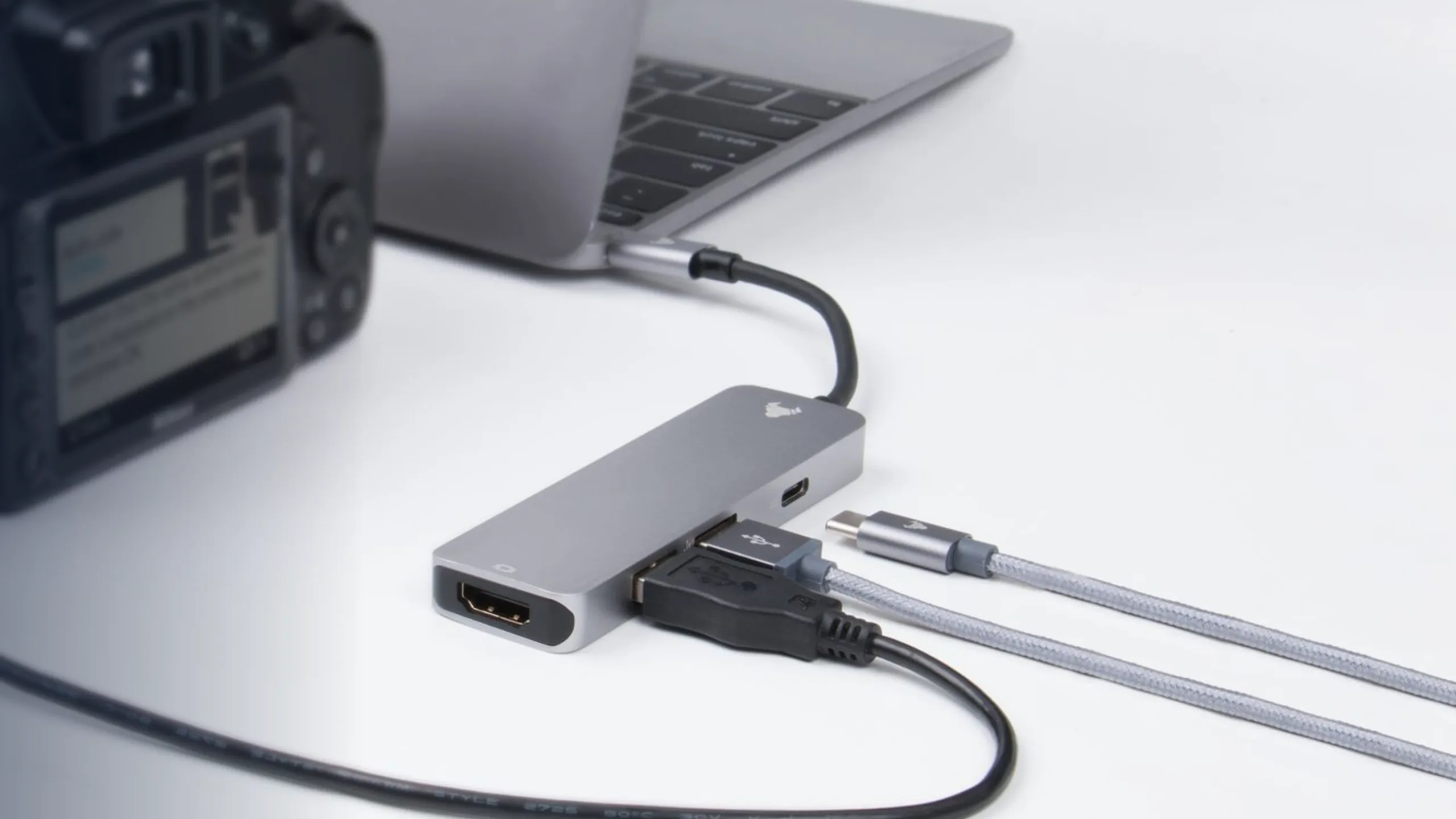
Как да откриете USB термокамера в Linux
Свържете USB интерфейса с възела за заснемане
При свързване на USB термокамера към Linux хост започнете с USB дървото. В изхода от lsusb -t, проследете устройството до порта на концентратора и запишете договорената скорост и драйвера на всеки интерфейс. Ред с 480M означава високоскоростна връзка. Видеоинтерфейс, свързан с uvcvideo е отправната точка за намиране на UVC термокамера във V4L2. Вижте Wiki за интерфейса USB UVC на камери.
lsusb -t
v4l2-ctl --list-devices
v4l2-ctl -d /dev/videoN --list-formats-ext
Заменете /dev/videoN с възел от списъка на камерата. Ако термокамерата под Linux предоставя няколко възела, проверете форматите на всеки. Използвайте v4l2-ctl -d /dev/videoN -D, за да разграничите Video Capture от Metadata Capture. При изпитателен стенд с еднакви USB термокамери запишете физическия порт и съответния път /dev/v4l/by-path/, ако е наличен. След повторно свързване ядрото може да даде други номера на видеовъзлите.
Прочетете обявените кадрови интервали за точния FourCC и резолюция, които искате да използвате. Една USB термокамера може да обявява различни интервали за различни формати на една резолюция. При проверка на V4L2 Y16 потърсете четиризнаковия код Y16 , включително крайния интервал. Стандартният V4L2 Y16 задава съхранение little-endian. Интерпретирайте запазения кадър според върнатия FourCC и определения за него ред на байтовете. Вижте документацията на ядрото на Linux за пикселния формат V4L2 Y16.
Запишете кратка серия и проверете договорения режим
Примерът за Bash заявява 640 × 512 Y16 при 25 Hz. Използвайте тази комбинация само ако USB термокамерата я обявява, иначе я заменете с върнатата от заявката за формати. Командата проверява приетия формат и интервал и заснема до 120 буфера. Тя записва данните и подробен журнал от същото изпълнение. Ограничението по време прекратява пробата, ако устройството се отвори, но спре да предава буфери.
set -o pipefail
dev=/dev/videoN

timeout 12s v4l2-ctl -d "$dev" \
  --set-fmt-video=width=640,height=512,pixelformat='Y16 ' \
  --set-parm=25 --get-fmt-video --get-parm \
  --stream-mmap=4 --stream-count=120 --stream-to=thermal.raw \
  --verbose 2>&1 | tee thermal-capture.log
Преди да тълкувате записа, проверете върнатия FourCC, размерите и кадровия интервал. Пребройте извадените буфери в журнала и вижте поредните им номера и времеви маркери. При 120 последователни кадъра на 25 Hz между първия и последния маркер трябва да има около 4,76 s, тъй като интервалите са 119 по 40 ms. Пропуск или дълъг интервал може да разкрие прекъсване, скрито от закръглената средна честота.
| Наблюдение | Следваща проверка |
|---|---|
uvcvideo и няколко видеовъзела | Сравнете възможностите и форматите, за да намерите възела за заснемане на изображения. |
cdc_acm и /dev/ttyACM* | Потвърдете кои серийни команди изпълнява фърмуерът. Открийте видеоинтерфейса отделно. |
| Фирмен USB интерфейс с поддръжка на SDK | Използвайте процедурата на SDK и запишете отчетените режим и кадрово време. |
| Заявените и върнатите настройки се различават | Проверете отново комбинацията от обявени формат, размер и интервал на избрания възел. |
За USB термокамера като FlexMini 640 успешното откриване на UVC потвърждава достъпа до обработено видео YUY2, наричано YUYV във V4L2. Отделният RAW път при 50 Hz пренася проби big-endian по USB и използва UART за управление. Проверете фирмената процедура за заснемане по този път и евентуалния SDK. FlexMini 640 е модул за нерадиометрично изобразяване. Вижте FlexMini 640, модул USB UVC и RAW.
На вградена носеща платка проверете окабеляването на ядрото, преди да тълкувате липсата на USB устройство. AeroMini 256 предлага 16-пинов DF52 за USB 2.0/CVBS или 26-пинов DF56C за MIPI/DVP. Нерадиометричните версии са при 60 или 30 Hz. Температурно измерване има при отделно оферираната радиометрична версия на 25 Hz. Следвайте пътя за заснемане на конкретната платка при MIPI/DVP или SPI за данни и I²C за управление. Вижте спецификациите на AeroMini 256 и Wiki за вграден интерфейс MIPI CSI-2.
При Raspberry Pi със свързани CSI камера и USB ядро използвайте v4l2-ctl --list-devices, за да откриете USB групата, преди да отворите видеовъзел. Същият хост може да регистрира възли и за CSI веригата, затова скрипт, който отваря /dev/video0, зависи от реда на стартиране и откриване. За настройка на хоста вижте ръководството за термокамерни модули за Raspberry Pi.
Как да проверите нативните формати UVC в Windows Media Foundation
Открийте източника и проверете нативните му медийни типове
След инициализиране на COM и извикване на MFStartup, създайте хранилище за атрибути, в което MF_DEVSOURCE_ATTRIBUTE_SOURCE_TYPE е зададено като MF_DEVSOURCE_ATTRIBUTE_SOURCE_TYPE_VIDCAP_GUID. Предайте хранилището на MFEnumDeviceSources. Запишете показваното име на всеки източник и MF_DEVSOURCE_ATTRIBUTE_SOURCE_TYPE_VIDCAP_SYMBOLIC_LINK преди избор и активиране на желаната USB термокамера. Plug and play модул може да има същото показвано име като друго свързано устройство. Изберете източника за текущата проба по символния път.
Активирайте източника като IMFMediaSource и създайте IMFSourceReader. При UVC термокамера с един видеопоток започнете с MF_SOURCE_READER_FIRST_VIDEO_STREAM. Ако източникът има няколко потока, проверете презентационния дескриптор и избройте видеопотоците по индекс. Извикайте IMFSourceReader::GetNativeMediaType с последователни индекси, докато върне MF_E_NO_MORE_TYPES. Запазете индекса на потока с всеки медиен тип, за да остане форматът свързан с правилния изход.
За всеки запис отбележете MF_MT_SUBTYPE като GUID, MF_MT_FRAME_SIZE като ширина и височина, и MF_MT_FRAME_RATE като числител и знаменател. Използвайте MFGetAttributeSize и MFGetAttributeRatio за четене на пакетираните атрибути. Отбележете изрично кои липсват. При избор на режим приложението трябва да използва цялата комбинация. Например MFVideoFormat_YUY2 може да присъства в няколко записа с различни размери на кадъра или честоти.
Проверете избрания тип и установете защо липсва даден режим
За проверка на нативния формат създайте четеца с MF_READWRITE_DISABLE_CONVERTERS със стойност TRUE и оставете видеообработката изключена. Предайте избрания нативен медиен тип на SetCurrentMediaType, проверете върнатата стойност и прочетете текущия тип чрез GetCurrentMediaType. Работещият преглед може да е резултат от преобразуване в четеца или визуализатора. RGB прегледът показва кои пиксели са стигнали до дисплея, а журналът на нативните типове показва форматите, предоставени от източника.
Прочетете няколко проби след пускане на потока. Запишете върнатия индекс, времевите маркери в единици от 100 ns и флаговете на потока. При номинални 25 Hz очакваното нарастване е 400 000 единици. Ако ReadSample отчете промяна в нативния или текущия тип, потърсете отново съответния тип и запишете резултата за следващите проби. Така ще уловите промяна на режима, която приложение, отчитащо само началния избор, би пропуснало.
Ако Windows показва термокамерата, но приложението пропуска режим, сравнете списъка на приложението с нативните типове на четеца. При налична комбинация проверете филтъра за подтип, индекса на потока и върнатата стойност от SetCurrentMediaType. Ако комбинацията липсва, проверете варианта на устройството, активния режим на фърмуера и драйвера. Ако откриването минава, но потокът не се отваря, проверете настройките на Windows за достъп до камерата и затворете приложенията, които я използват.
Проследете отделно управлението и заснемането, когато потокът използва фирмен път. Виртуалният сериен CDC порт обикновено е COM, докато MFEnumDeviceSources намира източниците за видео. За ThermoCore 640 проверете дали доставената USB конфигурация покрива радиометричния режим 25 Hz или условния RAW режим 30 Hz. Ако очакваният RAW подтип липсва от списъка, проверете процедурата на доставчика. Вижте спецификациите на ThermoCore 640 за радиометричен USB RAW и Интерактивен избор на термични RAW модули.
AeroCore 640 / 384 показва защо журналът трябва да съдържа хардуерния вариант. Серията осигурява изобразяване при 50 кадъра/s, варианти 640 × 512 и 384 × 288 и отделно UART управление. Съпоставете комбинацията в Media Foundation с данните за конкретната камера. Ако стендът проверява и покритието, запишете монтирания обектив. Вижте спецификациите на AeroCore 640 / 384 и ръководството за избор на обектив и зрително поле на термокамера.
YUY2, 14-битов RAW и 16-битови контейнери при 640 × 512
Стъпка 4. Проверете какво означава всеки байт
USB термокамера с 640 × 512 може да предава по два байта на пиксел и при обработено видео, и при RAW, но байтовете означават различни неща. FlexMini 640 предоставя обработено USB UVC видео YUY2/YUYV. При 50 Hz RAW предава по USB сиви проби с 14 валидни бита в 16-битов контейнер big-endian. Серийното управление използва UART. И двата изхода са нерадиометрични при модула FlexMini 640, модул USB UVC и RAW.
| Формат | Байтове по ред на предаване | Ред без допълване | Байтове активно изображение на кадър |
|---|---|---|---|
| Обработено YUY2/YUYV | [Y0] [Cb0] [Y1] [Cr0] за два пиксела | 1 280 байта | 655 360 байта |
| FlexMini USB RAW | [bits 15–8] [bits 7–0] в един контейнер за проба | 1 280 байта | 655 360 байта |
YUY2 задава байт за яркост на всеки пиксел, а двойката споделя по един байт Cb и Cr. USB термокамера в този формат използва четири байта за два пиксела. Ако декодерът приема всяка двойка байтове за дума в сива скала, ще смеси яркост и цветност. При FlexMini USB RAW двата байта на пиксела образуват една дума, изчислена като 256 × first_byte + second_byte.
При термокамера с формат V4L2 Y16, V4L2_PIX_FMT_Y16 задава думи в сива скала с ред little-endian на интерфейса на приложението и допуска проби с по-малко от 16 валидни бита. Проверете договорения FourCC и байтовете от възела за заснемане независимо от USB кодирането на FlexMini. Ако драйверът или SDK преопакова потока, използвайте формата, документиран за този изход. Вижте документацията за формат Y16 в ядрото на Linux.
v4l2-ctl -d /dev/video2 \
  --set-fmt-video=width=640,height=512,pixelformat=YUYV \
  --get-fmt-video --stream-mmap=4 --stream-count=1 \
  --stream-to=yuyv.bin
wc -c yuyv.bin
Изпълнете командата за обработения V4L2 възел на USB термокамерата и запишете върнатия от драйвера формат. Сравнете bytesperline с активните 1 280 байта, а файла на кадъра — със стойността bytesused на извадения буфер. Отчетената стойност sizeimage е размерът на заделения буфер и може да надвишава размера на заснетите данни. Преди изчисляване на дължината на реда проверете какви метаданни или допълващи байтове запазва драйверът. Вижте Wiki за интерфейса USB UVC на камери.
При възстановен кадър FlexMini RAW сравнете документираната стъпка на редовете и дължината на данните със запазената проба, преди да декодирате. Всеки ред започва на позиция row × stride след отстраняването на евентуално заглавие на кадъра. Сравнете заснетите думи с фирмен тестов шаблон или референтен декодер. Ако валидните битове са 15–2, изместете думата надясно с два бита. Ако заемат позиции 13–0, приложете маската 0x3fff. Използвайте документираното подравняване за избрания RAW режим на USB термокамерата.
Заснемане на калибриран радиометричен RAW с изключен AGC
Стъпка 5. Запишете заедно настройките за заснемане и калибриране
При радиометрична USB термокамера с 640 × 512 валидирайте режима на заснемане заедно с преобразуването в температура. ThermoCore 640 предава RAW по Type-C UVC USB и посочва радиометрично изобразяване при 25 Hz от −20 °C до +150 °C. RAW конфигурацията при 30 Hz е условна. Преди да валидирате измерванията, проверете при доставчика наличността и приложимото калибриране за режима на ThermoCore 640 с 14-/16-битов радиометричен RAW по USB.
В Linux SDK на ThermoCore задайте AGC=0, което изключва автоматичното управление на усилването в диапазона 0–5. Прочетете обратно стойността, ако SDK го позволява, и запишете настройката до файловете с кадрите. За USB-C термокамера на производствен стенд запишете и серийния номер, фърмуера, обектива, RAW режима, измерената кадрова честота и ревизията на калибрирането. Проверете пак AGC след повторно отваряне на потока или свързване на устройството.
Потвърдете, че калибрационният пакет обхваща конкретната USB термокамера, оптика и избран режим на изхода. Проверете кодирането на пробите, уравнението или таблицата за преобразуване от доставчика, нужните метаданни и корекционни входове. Ако SDK предоставя температури, сверете единиците и скалата в описанието на режима и сравнете резултата с референция, преди да го предоставите на приложението. Използвайте инструмента „Интерактивен избор на термични RAW модули“ за определяне на подходящите изходи преди поръчка.
Валидирайте USB термокамерата със стабилно калибрирано черно тяло при няколко температури от работния диапазон. Например тествайте при 0 °C, 35 °C и 100 °C, ако стендът ги поддържа с известна неопределеност. Запишете зададената и отчетената температура, условията на средата, емисионната способност, привидната отразена температура, когато е приложимо, работното разстояние и всеки прозорец в оптичния път. Оставете камерата и източника да се стабилизират преди заснемане.
Оразмерете референтния обект така, че да покрива измервателната зона с резерв. Когато целта едва запълва избраните пиксели, оптичното размазване и фонът могат да изкривят резултата. Запазете работното разстояние и фокуса. Добавете координатите на зоната към резултатите, за да изпитате бъдещи промени на фърмуера или обектива при една и съща геометрия. Използвайте ръководството за избор на обектив и зрително поле на термокамера при оразмеряване на стенда.
При всяка стабилна точка запишете разликата ΔT = средна температура на зоната − референтна температура, вариацията между кадрите и неопределеността на референцията. Посоченият за ThermoCore NETD ≤40 mK описва чувствителността към малки температурни разлики при зададени условия. Оценете абсолютната температурна грешка по калибрационния лист и референтните измервания. Ако стенд с по-ниска резолюция използва AeroMini 256, само отделно оферираната 25 Hz радиометрична версия измерва температура.
Каква пропускателна способност на USB 2.0 е нужна за 640 × 512 при 50 Hz?
Стъпка 6. Изчислете потока от данни и проверете устойчивото предаване
За USB термокамера 640 × 512, която предава плътно подредени 16-битови кадри при 50 Hz, са нужни 640 × 512 × 2 × 50 = 32 768 000 байта/s. Това е 32,768 MB/s, 31,25 MiB/s или 262,144 Mb/s чисти данни за изображението без служебните данни на транспорта. Некомпресиран YUY2 и 14-битови проби в 16-битови контейнери използват еднаква пропускателна способност при същата резолюция и кадрова честота. Допълването на редовете и метаданните увеличават обема.
USB 2.0 High-Speed сигнализира при 480 Mb/s. Използваемият дебит за модул на USB термокамера зависи от типа на прехвърляне, графика на шината, служебните данни на протокола и другите активни устройства. Един изохронен High-Speed крайна точка може да носи най-много три транзакции по 1 024 байта на микрокадър от 125 µs. При 8 000 микрокадъра в секунда това дава 24,576 MB/s полезен товар в крайната точка, от който UVC заглавията могат да заемат част.
Затова потокът от примера изисква друго решение, например High-Speed bulk с достатъчно свободно време на шината или протокол на устройството с изрична поддръжка за разпределяне на потока между няколко крайни точки. Bulk използва свободното време и може да повтаря неуспешни транзакции, затова закъснението може да расте при конкуренция. Проверете реализираното решение за режима. Обявената кадрова честота не е достатъчна, за да изберете тип прехвърляне или да оцените свободното време на шината.
lsusb -t
lsusb -v -s 001:005
Използвайте номерата на шината и устройството за изпитваната USB термокамера. В топологията проследете концентраторите до кореновия контролер и потвърдете връзка 480M. По време на предаване съпоставете дескрипторите на крайните точки с активния интерфейс и алтернативната настройка. Прочетете полето bmAttributes за типа прехвърляне. При изохронно прехвърляне проверете wMaxPacketSize и bInterval за планирания капацитет. За Raspberry Pi вижте ръководството за термокамерни модули за Raspberry Pi.
Пуснете USB термокамерата на избраната честота с активни предвидени концентратори, устройства за съхранение и други камери. При 50 Hz за една минута трябва да получите около 3 000 цели кадъра. Записвайте дължините и времевите маркери на кадрите, както и поредните номера от устройството, ако са достъпни. Търсете непълни кадри, пропуснати номера и прекъсвания, които средната честота скрива. Оставете едновременното CSI заснемане активно, за да включите споделеното натоварване на хоста. Вижте Wiki за вграден интерфейс MIPI CSI-2.
При интеграция само за изображения проверете отделно полезните данни на модул с 50 кадъра/s, например AeroCore 640. На същия хост запишете договорения формат, дължината на кадъра и устойчивия темп. Ако натоварената проба спира, повторете с изключено конкуриращо USB устройство и после на отделен коренов контролер. Двете проби помагат да се провери дали причината е споделеното планиране на USB шината. Вижте спецификациите на AeroCore 640.
Екраниране на USB кабела, захранване 5 V и пусков ток
В стъпка 6 тествайте USB термокамерата с кабела, платката и хоста, които ще бъдат доставени. Запишете номера на кабела, дължината, сечението на захранващите проводници, завършването на екрана и всеки конектор. Включете панелния проход, късия вътрешен кабел и концентратора, ако се използват. Plug and play модул, който работи на стенда с къс кабел, също изисква този тест. Измервайте при затворен корпус и сноп, закрепен по производственото трасе.
Прокарайте кабела далеч от фазовите проводници на двигателя и контурите на импулсното захранване. Ако сноповете трябва да се пресекат, пресечете ги за кратко под ъгъл близък до 90° и спазете зададения радиус на огъване при конектора. При USB-C модул проверете непрекъснатостта на екрана през проходите и къде корпусът на конектора се свързва към шасито. Повторете заснемането при ускоряване на двигателите и превключване на спирачките. Запишете дали промяна само на едно трасе или една връзка на екрана влияе на проблема.
Опишете пътя на захранването за всяка USB термокамера. При AeroMini 256 през USB проверете дали 16-пиновият сноп води VBUS на хоста до входа 5 V или получава 5 V от носещата платка. При MIPI или DVP предвидете 5 V на платката. Потвърдете дали поръчаният ThermoCore Type-C се захранва от шината и вземете спецификацията за захранване на снопа FlexMini. При AeroCore предвидете посочения вход 5–12 V DC от захранването на системата и опишете как е свързан USB VBUS.
USB термокамерата може да черпи най-голям ток при включване или начало на потока. Типичните <0,7 W на AeroMini при 5 V означават типични <140 mA. Около 0,8 W за ThermoCore означават приблизително 160 mA при 5 V. Използвайте тези стойности за установен режим, а прехода измерете отделно. Например измерен пик 0,65 A при общо съпротивление 0,38 Ω на двата захранващи проводника дава пад 0,247 V преди евентуален спад на захранването на хоста.
С осцилоскоп запишете входното напрежение и ток на модула на една времева база. Измерете напрежението на захранващите пинове и използвайте токова сонда или нискоомен шунт с диференциално измерване. Запишете пиковия ток, продължителността, минималното напрежение и установения ток при предаване. При спад измерете и захранването на хоста или концентратора. Сравнете минимума с входния толеранс на модула, а импулса — с характеристиките на защитата на захранващия порт или източник.
Стартирайте USB термокамерата от студено при най-ниската предвидена работна температура в границите на поръчаната конфигурация. Повторете топлите свързвания с очаквания работен интервал. Между студените цикли оставете захранващата линия на модула да се разреди и го потвърдете със сондата. Повторете през производствения концентратор или вградения хост с обичайно натоварване на другите портове. В Linux командите по-долу изпълняват ограничена по време проба с вече настроения формат и отделен журнал на ядрото за сравнение с осцилограмата.
# Terminal 1
journalctl -kf -o short-monotonic

# Terminal 2, using the camera's configured video node
timeout 15s v4l2-ctl -d /dev/videoX --stream-mmap=4 \
  --stream-count=120 --stream-to=/dev/null
При пропуснати кадри запишете часа и номера на V4L2 буфера, ако приложението го предоставя. Спад на напрежение с последващо USB изключване и повторно откриване сочи към захранването или токовата защита. При стабилно захранване и USB грешки в синхрон с превключване на двигателя проверете кабелното трасе или екрана. Ако шината и захранването работят, сравнете пропуските с натоварването на хоста и обработката на буферите. Документация на V4L2 API в ядрото на Linux
Кой модул на USB термокамера е подходящ за вашата интеграция?
В стъпка 7 изберете модул според резултата, нужен на приложението. Роботът, който следи топъл обект, се нуждае от достатъчно чести кадри и достатъчно пиксели върху целта. Станция за запис на повърхностна температура се нуждае от радиометричен вариант и документиран измервателен диапазон. В запитването посочете режима и кадровата честота наред с изхода и управлението. Едно и също име на ядро може да обозначава варианти, различни по всеки от тези признаци.
| Ядро CAMCUDA | Резолюция и стъпка на пикселите | Режим и кадрова честота | Видеоинтерфейс и път за управление | Измерване на температура |
|---|---|---|---|---|
| AeroMini 256256 × 192 | 256 × 192, 12 µm | Нерадиометрични режими при 60 или 30 Hz. Радиометричен при 25 Hz по оферта. | 16-пинов DF52-16S-0.8H за разширение през USB 2.0/CVBS или 26-пинов DF56C_26S_0.3V за MIPI/DVP. Проверете управлението за поръчвания вариант. | Само за радиометричния вариант при 25 Hz |
| FlexMini 64014-bit RAW · Y16 | 640 × 512, 12 µm | Нерадиометричен RAW при 50 Hz | USB RAW или обработен USB UVC YUY2/YUYV. Серийно управление UART. | Нерадиометрична |
| ThermoCore 640Радиометричен USB RAW | 640 × 512, 12 µm | Радиометрично изобразяване при 25 Hz. Условен RAW вариант при 30 Hz. | Type-C USB UVC с 14-/16-битов RAW. Управление на нива AGC 0–5 чрез SDK за Linux. | −20 °C до +150 °C при радиометричната конфигурация |
| AeroCore 640 / 384 | 640 × 512 при 12 µm или 384 × 288 при 17 µm | Изобразяване с 50 кадъра/s | USB UVC и цифрово видео BT.656. Управление по UART. | Потвърдете наличността за оферирания вариант |
AeroMini 256 е подходящ за компактна глава, когато резолюцията 256 × 192 дава нужното покритие. Ядрото тежи <20 g без обектив и фланец. Включете и двете части и мястото за огъване при конектора в механичния модел. Ако е нужен USB-C модул, проверете дали избраният USB сноп осигурява необходимия външен конектор. При платка за Pi сверете разпиновката на адаптера, разпределението на линиите и поддръжката от драйвера спрямо 26-пиновия конектор. Wiki за вграден интерфейс MIPI CSI-2 · ръководството за термокамерни модули за Raspberry Pi
Включете FlexMini в краткия списък, ако е нужна USB термокамера 640 × 512, която предава нерадиометричен RAW при 50 Hz за обработка на хоста. Кадрите идват номинално през 20 ms, което помага да зададете периода на обновяване на проследяването. Посочете монтираната фабрично оптика M12 или по поръчка и поискайте UART окабеляването заедно с чертежа на USB снопа. Ако системата използва и обработено UVC видео, посочете го като отделен режим в поръчката. Wiki за интерфейса USB UVC на камери
Изберете ThermoCore, когато термокамерата трябва да измерва температура. В запитването съчетайте диапазона −20 °C до +150 °C с 25 Hz радиометричен режим, след което посочете ядро 21 × 21 mm или 26 × 26 mm и обектива. RAW при 30 Hz е условна конфигурация. Поискайте от доставчика да посочи възможностите за измерване при тази честота. NETD ≤40 mK характеризира чувствителността към малки температурни разлики. Преценете абсолютната грешка по калибрационния лист на поръчания вариант.
AeroCore е подходящ за проекти с 50 кадъра/s, които изискват USB термокамера за дисплея на хоста или ядро с BT.656 за вграден видео път. Посочете кой изход използва платката и къде завършва UART. Ако двата видеоизхода трябва да работят едновременно, отбележете го в запитването. Поръчвайте с уточнени резолюция, стъпка на пикселите и обектив. Преминаването от 640 × 512 към 384 × 288 променя геометрията на детектора, затова проверете покритието за избраното фокусно разстояние. ръководството за избор на обектив и зрително поле на термокамера
Преди избор проверете физическото пасване с монтиран обектив. Очертанието на ядрото не включва издадения обектив, ответния конектор или място за огъване без натоварване на платката. Използвайте чертеж за точната конфигурация и запишете разстоянието и минималния размер на целта до фокусното разстояние. Обектив, който се побира в корпуса, може да остави твърде малко пиксели върху детайла за проследяване или измерване.
Предайте на снабдяването номера на избрания модул и конфигурацията му. Включете обектив, електрически интерфейс, съответстващ сноп, захранване, режим и кадрова честота. При измервателна система приложете към същата позиция калибрационната документация и температурния диапазон. Входящият контрол така ще различи сходни варианти, включително 60 Hz AeroMini за изобразяване и 25 Hz радиометричен AeroMini по оферта. Интерактивен избор на термични RAW модули
Как да валидирате подмяна на термосензор в съществуваща USB система
Започнете стъпка 7 от сцената, която заместващата USB термокамера трябва да покрие. Например робот проверява панел с ширина 300 mm от 1 m. Отбележете ъглите, снимайте монтажа и запазете изхода на текущия детектор. След подмяната белезите помагат да проверите покритието, ориентацията и засенчването от прозореца на корпуса.
При стъпка 12 µm детектор с 256 колони е широк 3,072 mm, а с 640 колони — 7,680 mm. При ректилинеен обектив 9,1 mm хоризонталният ъгъл е приблизително 2 arctan(ширина / (2f)), съответно 19,2° и 45,8°. И двата детектора улавят около 1,32 mrad на централен пиксел. USB термокамерата 640 × 512 вижда повече около панела при практически същата плътност на пробите в центъра. ръководството за избор на обектив и зрително поле на термокамера
| Заделена памет | 256×192 | 640×512 |
|---|---|---|
| Байтове на ред | 512 | 1,280 |
| Байтове на кадър | 98,304 | 655,360 |
| Четири кадрови буфера | 0,375 MiB | 2,500 MiB |
Наложете един върху друг оразмерените чертежи преди поръчката. Проверете монтажните отвори, оптичната ос, издаването на обектива, извивката на кабела и отвора на прозореца. Модулът AeroMini 256 (256 × 192) използва 16-пинов DF52-16S-0.8H за USB 2.0/CVBS или 26-пинов DF56C за MIPI/DVP. Съпоставете номерата на пиновете по съединителните повърхности, масите, захранването и полярността на диференциалните двойки. Проверете приемника за поддръжка на поръчания интерфейс. Wiki за вграден интерфейс MIPI CSI-2
Измерете захранващото напрежение на конектора на заместителя при стартиране. AeroMini използва 5 V при типична мощност под 0,7 W. Модулът AeroCore 640 (изобразяване по USB при 50 кадъра/s) посочва 5–12 V и типично 0,9 W при 50 кадъра/s. Проверете логическите нива на UART, отговорите на командите и настройките след изключване и включване. Работеща UVC картина дава малко информация за окабеляването на управлението.
При обновяване на USB термокамера предвидете стъпка на реда × височина × реална честота в Hz за всяко копиране на цял кадър. Натоварете общата шина с действащи производствени детектор, запис и дисплей. Преди одобрение изискайте разпиновка, чертеж на хлабините, графика на захранването, договорен формат, декодиран кадър и закъснение на обработката. За софтуер, зависещ от температурата, вземете калибрацията или документираното SDK преобразуване за поръчания вариант. Интерактивен избор на термични RAW модули
Приемни изпитвания за USB термокамера на производствения хост
Идентифицирайте USB термокамерата по сериен номер, хардуерна ревизия, фърмуер, обектив и поръчан режим. За Linux запишете и платката на хоста, системния образ, ядрото, версията на приложението и SDK. Отбележете пътя до контролера и концентратора, активните периферни устройства, дължината на кабела, напрежението на модула и ограничението на тока.
dev=/dev/video0
lsusb -t
v4l2-ctl -d "$dev" --get-fmt-video --get-parm
Посочете производствения възел за заснемане в командата. Запазете FourCC, размери, стъпка на реда, размер на буфера и интервал и от отворения дескриптор на приложението, защото второ отваряне може да покаже различни настройки. При заснемане записвайте пореден номер, времеви маркер, флаговете му и използваните байтове при изваждане на буфера. Маркирайте времето на готовите резултати, за да откриете и отхвърлените по-нататък кадри.
Определете границата за паузата от допустимото движение. При 0,4 m/s изместване до 20 mm позволява 50 ms между използваемите кадри. Номиналният период при 25 Hz е 40 ms. Един пропуснат интервал дава около 80 ms. Изчислете действителната честота като (N − 1)/(t_last − t_first), с времена в секунди. Запазете най-дългата пауза и прекъсванията в номерацията.
Проверете твърдението „plug and play модул на термокамера“, като разкачите камерата по време на заснемане. Свържете я отново при включени други периферни устройства. При повторни опити проверете идентичността, възстановените настройки и останалите стари буфери. Ако машината задържа станцията две секунди след повторното свързване, първият нов резултат от проверката трябва да пристигне в този срок.
Ако е нужна термокамера с V4L2 Y16, проверете действителния FourCC и декодирайте референтните байтове. Модулът FlexMini 640 (14-битов RAW · Y16) предава 14 валидни бита в 16-битови контейнери big-endian в RAW при 50 Hz. Сравнете последния пиксел на един ред и първия на следващия с референтен декодер на доставчика. Запишете реда на байтовете, подравняването на битовете и стъпката на реда.
При радиометрична USB термокамера запишете AGC, времето за загряване, околната температура, емисионната способност и неопределеността на черното тяло. Запълнете измервателната зона при две работни температури. Повторете след рестартиране и изчислете отделно средната грешка и разсейването. Приложете ограниченията на OEM за систематично отклонение и повторяемост. Архивирайте оригиналните кадри, очакваните декодирани стойности, референтните показания и решението под изпитвания сериен номер.
Често задавани въпроси за интеграция на USB термокамери
Мога ли да заменя ядро с 256 × 192, без да променям приложението?
Да, ако приложението приема новите размери, управление и пикселно разположение. Сравнете заделената памет с примера за четири буфера по-горе. Прекарайте запазената сцена с панела през целия процес на проверка. Проверете зоните на интерес в пиксели, особено ако фиксирана изрезка преди е съвпадала с ръба на панела.
Ще различи ли резолюцията 640 × 512 по-малък дефект?
Може, ако оптиката осигурява повече проби върху дефекта и запазва достатъчен контраст. В примера с обектив 9,1 mm централен пиксел покрива около 1,32 mm при 1 m и за двете ядра. Заснемете представителен дефект през производствения прозорец и проверете откриването и по краищата на полето.
Може ли USB инфрачервена термокамера да измерва повърхностна температура?
Да, ако поръчаният вариант предоставя калибрирани измервания. Радиометричният AeroMini при 25 Hz по оферта поддържа температурно измерване. Нерадиометричните варианти при 60 и 30 Hz служат за изобразяване. Посочете варианта в поръчката и проведете приемното изпитване в две точки със софтуера за преобразуване, който ще се доставя.
Съдържа ли 16-битов RAW файл стойности в градуси Целзий?
Форматът сам по себе си не задава температурна скала. FlexMini предава нерадиометрични проби за интензитет през USB с управление по UART, а обработеният UVC поток използва YUY2/YUYV. Проверете декодера за интензитет с примера за границата на реда. За приложения, които показват °C, е нужна документирана калибрационна зависимост за устройството и режима.
Каква кадрова честота е приложима за калибрирания изход на ThermoCore?
Посочете 25 Hz за радиометрично изобразяване при ThermoCore 640 (радиометричен USB RAW). Вариантът при 30 Hz зависи от RAW конфигурацията. При тест с черно тяло задайте AGC на 0 в SDK за Linux и запазете обратно прочетената стойност, ако е налична. NETD ≤40 mK описва чувствителността към температурни разлики. Използвайте калибрационния лист за неопределеността на измерването.
Ще работи ли UVC термокамера с телефона ми?
Да, ако телефонът може да работи като USB хост, да осигури достатъчно захранване и да предостави на приложението достъп до обявения формат. Изпитайте повторното свързване на точния телефон и версия на системата. Ако в полеви условия са необходими температури, проверете дали приложението може да запише и декодира калибриран кадър. Wiki за интерфейса USB UVC на камери
Използва ли модулът на USB-C термокамера стандартен видеопротокол?
Type-C обозначава щепсела. Потвърдете протокола на поръчания модул и изпитайте инсталационния кабел. Виртуалният сериен CDC порт изисква серийния протокол на производителя, докато UVC предоставя видеоформати. Съпоставете установения интерфейс с поръчката преди изпитването на производствения хост.
Може ли Raspberry Pi да използва съществуващия лентов кабел на камерата?
Пряко лентово свързване изисква съвпадение на разпиновка, сигнализация, захранване и драйвер. При 26-пинов AeroMini проверете адаптера и приемника по разпиновката от примера за подмяна. Платка със SPI за пикселите и I²C за управлението изисква драйвери и за двата интерфейса. ръководството за термокамерни модули за Raspberry Pi
Как да проверя реда на байтовете на USB термокамера?
Сравнете записаните байтове с известна декодирана проба. Например шестнадесетичните байтове 01 23 като беззнакова big-endian дума дават десетично 291 преди извличане на валидните битове. Резултат 8 961 означава разменени байтове. Повторете проверката на границата между редове, за да откриете правилна размяна на байтове при неправилна стъпка на редовете.
Могат ли две камери да използват един USB концентратор?
Да, ако договорените режими се побират в графика на общата шина и двете камери доставят кадрите навреме. Измерете паузите на двата потока едновременно. Включете останалия трафик на контролера, после свържете отново едната камера, като записвате номерата на буферите и готовите резултати от другата.
Кога работата е възстановена след повторно свързване?
Възстановяването приключва, когато приложението създаде нов резултат от правилната USB термокамера с възстановени изисквани настройки. Появата на възела бележи само един момент от процеса. В двусекундния пример сравнете края на изчакването на контролера с времето на първата валидна проверка.
Законно ли е да притежавам USB термокамера?
Много юрисдикции позволяват частно притежание. Проверете правилата за конкретния модел и ограниченията за внос или износ при преминаване на граници. Използването и видеозаписът са отделни въпроси, включително наблюдение на работното място, лична неприкосновеност и разрешения на обекта. При проверката на панела вижте какво още попада в по-широкото поле, преди да пазите производствено видео.
Избор на проверени термични и оптични модули за USB термокамера
Съгласувайте интерфейса за интеграция, изискването за радиометрия и зрителното поле на оптиката преди да финализирате механиката на полезния товар. Вижте документираните параметри на модулите по-долу или поискайте инженерна проверка на спецификацията:
- Ядро AeroMini 256 USB/MIPI LWIR — 256 × 192 (12 µm, неохлаждан VOx), нерадиометричен 60/30 Hz, радиометричен 25 Hz по оферта (179–185 USD за нерадиометрични мостри, радиометрични 25 Hz по запитване)
- FlexMini 640, модул USB UVC и RAW — 640 × 512 (12 µm VOx), RAW при 50 Hz (14 валидни бита в 16-битов USB контейнер big-endian), от 423,10 USD
- ThermoCore 640 с 14-/16-битов радиометричен RAW по USB — 640 × 512 (12 µm VOx, ядро 21 × 21 mm или 26 × 26 mm), радиометрично изображение при 25 Hz (условна RAW конфигурация при 30 Hz), 1 250–1 550 USD (Type-C USB)
- AeroCore 640/384 (ядро USB UVC и UART, 50 кадъра/s) — 640 × 512 (12 µm VOx) или 384 × 288 (17 µm VOx), изобразяване при 50 кадъра/s (оферта според конфигурацията)
Често задавани въпроси за USB термокамерите
Разпознават ли Linux и Windows всички USB термокамери като UVC устройства без отделен драйвер?
Не. Linux и Windows могат да използват вградените USB Video Class (UVC) драйвери, ако модулът предоставя поддържан UVC интерфейс. Интерфейс CDC може да се представи като сериен порт, а специфичен за производителя интерфейс може да изисква отделен софтуер. Работещият преглед потвърждава само отворения видеорежим. При FlexMini 640 обработеното YUY2 видео минава по UVC, RAW пробите се предават по USB, а командите — по UART.
Каква е разликата между 8-битово YUY2 видео и 14-/16-битов USB RAW при ядро 640 × 512?
YUY2 пази два съседни пиксела в четири байта. Всеки пиксел има собствена 8-битова яркост, а двойката споделя две 8-битови стойности за цветност в ред Y0, U, Y1, V. В режим RAW на FlexMini 640 всеки пиксел има една сива проба с 14 валидни бита в 16-битов контейнер, като старшият байт се пренася първи. И двата формата изискват средно два байта на пиксел. Стойностите RAW на FlexMini описват интензитет на изображението без калибрирана температурна скала.
Каква пропускателна способност на кореновия USB 2.0 концентратор заема термичен поток 640 × 512 при 50 Hz?
При два байта на пиксел всеки кадър с резолюция 640 × 512 съдържа 655 360 байта. При 50 кадъра в секунда чистите данни са 32,768 MB/s или 262,144 Mbit/s без служебните данни на USB. Това е около 55% от номиналната High-Speed скорост 480 Mbit/s. Реалното натоварване зависи от служебните данни и планирането на крайните точки. Проверете договорената скорост и тествайте устойчиво заснемане заедно с останалите устройства по същия USB път.
Кога производител на OEM система да избере Type-C UVC USB вместо MIPI CSI-2 или RJ45 Ethernet?
Изберете Type-C UVC USB, ако класовият драйвер на хоста поддържа нужния формат и честота, USB пътят има достатъчен капацитет и хостът може да захрани модула. MIPI CSI-2 е подходящ за къса връзка на ниво платка при съвместимост на сензора, конфигурацията на линиите, приемника и драйвера. Ethernet е подходящ за по-дълги кабели или мрежови хостове. Проверете отделно протокола за потока, скоростта на връзката и захранването на Ethernet модула.
Как се изключва автоматичното усилване (AGC=0) по USB за количествено термично заснемане?
При ThermoCore 640 задайте AGC на 0 чрез SDK за Linux. Управлението приема нива 0–5, като 0 изключва автоматичното усилване. Изберете проверения режим 25 Hz за радиометричен RAW и приложете калибрационните данни за модула и режима, за да преобразувате пикселните стойности в температура. AGC управлява усилването. Преобразуването в температура зависи от радиометричния режим и калибрирането дори при постоянно усилване.
Мога ли да използвам телефона си като термокамера?
Да, ако има вграден термосензор или поддържа външна термокамера. При USB аксесоар проверете дали телефонът може да бъде USB хост, да осигури тока и да стартира съвместимо приложение за своята операционна система. За температура проверете дали аксесоарът дава радиометрични данни и дали приложението може да ги прочете.
Каква е разликата между инфрачервена камера и термокамера?
Инфрачервена камера е общо понятие за камери, които откриват излъчване в различни инфрачервени диапазони. Термокамерата изобразява инфрачервеното излъчване от предметите. Много близкоинфрачервени камери записват светлина, отразена от сцената, често от светодиоди. Термокамерата може да покаже топъл предмет в тъмното без осветител. За измерване на повърхностната температура са нужни радиометрично калибриране и подходяща настройка за емисионна способност.
Коя е най-добрата USB-C термокамера?
Изберете според съвместимостта с хоста, резолюцията, обектива, неговото зрително поле и кадровата честота в нужния режим на изхода. ThermoCore 640 предлага Type-C USB и радиометрично изображение с резолюция 640 × 512 при 25 Hz за измерване на температура. За сива скала RAW при 50 Hz FlexMini 640 дава 14 валидни бита на пиксел при същата резолюция без температурна калибрация. Потвърдете конектора, захранването и софтуерната поддръжка за варианта.
Законно ли е да притежавам термокамера?
Зависи от юрисдикцията. Сверете местните правила отделно за притежанието и за използването на предвиденото място и за предвидената цел. Заснемането на хора или частни пространства може да попада под правила за поверителност. Наблюдението на работното място може да изисква уведомяване, а отделни обекти да ограничават заснемането и записа. Проверете закона и правилата на обекта, преди да заснемате.
Гарантира ли V4L2 Y16, че термокамера под Linux предоставя температури?
Не. V4L2 Y16 определя 16-битов пикселен формат в сива скала с ред little-endian. Камерата може да използва по-малко от 16 валидни бита на проба. Преди декодиране проверете договорения формат, реда на байтовете на интерфейса за заснемане и положението на валидните битове. Измерване на температура изисква отделна документация от производителя, която потвърждава радиометричния режим и описва преобразуването с приложимите калибрационни данни. Самият Y16 не определя температурна единица или скала.
Мога ли да премина от USB термомодул 256 × 192 на 640 × 512 без преработване на хоста?
Възможно е. При същата кадрова честота и байтове на пиксел 640 × 512 изисква около 6,67 пъти по-голям дебит на изображението от 256 × 192. Сравнете монтажните размери, мястото за обектива, зрителното поле, разпиновката, напрежението и консумацията със съществуващия проект. Проверете капацитета на USB, форматите на пикселите, размерите на буферите и софтуера за управление. Преди одобрение валидирайте устойчиво заснемане на производствения хост и калибриране, ако се изисква температурно измерване.